
Enviar la solicitud de PBC a los clientes

El contenido de este tema requiere Caseware PBC.
Una vez que haya revisado el documento y esté satisfecho con él, envíelo a los contactos del cliente.
Para enviar un documento de solicitud de PBC a los clientes:
-
Abra el documento de consulta y seleccione ENVIAR.
-
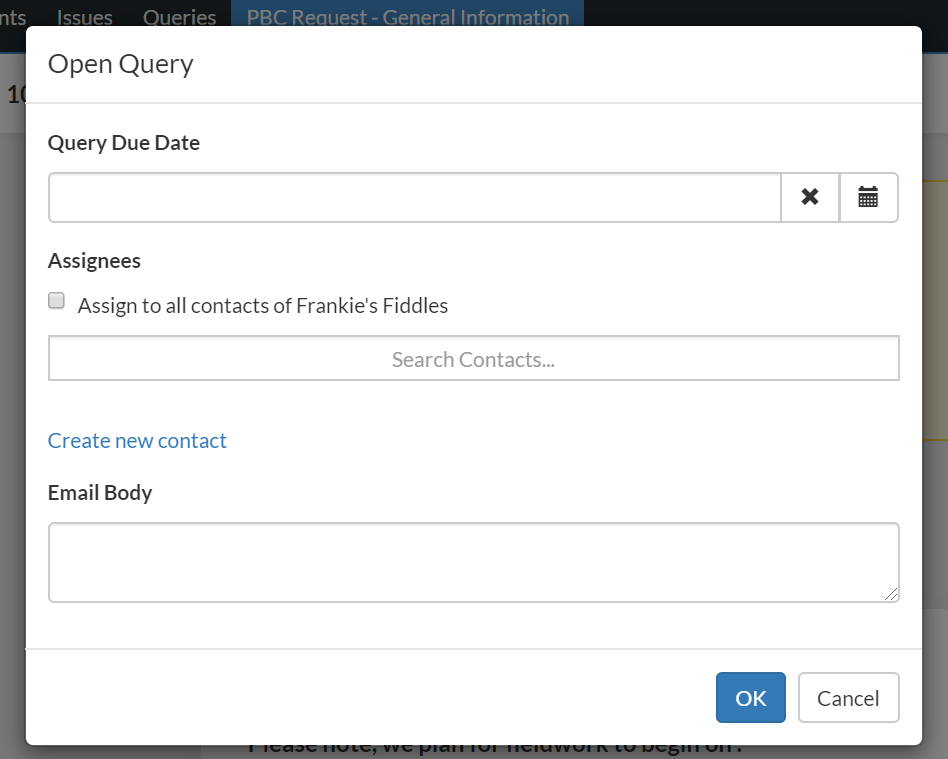
Seleccione una fecha de vencimiento para la respuesta del cliente en el campo Fecha de vencimiento de la consulta .
-
Seleccione un contacto de cliente de la lista desplegable Asignados .
-
Añada un mensaje en el cuadro de texto Cuerpo del correo electrónico que se incluirá en el correo electrónico de notificación.
-
Seleccione OK para enviar la consulta.
Aparece el cuadro de diálogo Abrir consulta .
Puede seleccionar más de un contacto o marcar la casilla Asignar a todos los contactos para enviar la solicitud a todos los contactos del cliente.
Si un contacto no existe en Nube, el documento de consulta proporciona acceso directo a Nube para que pueda crear un contacto. Seleccione Crear nuevo contacto para ser redirigido a Cloud y añadir el contacto. Para más información, consulte Añadir zonas.
Observe cómo el panel de navegación izquierdo muestra ahora opciones de filtrado para las preguntas de consulta, de modo que pueda localizar y seguir fácilmente las respuestas de los clientes.

Se envía un correo electrónico de notificación a los contactos asignados. Una vez que los contactos inician sesión en Cloud, pueden ver la consulta en la sección Mi trabajo .

