
Trabajar con tablas
SQM ofrece a los usuarios varias funciones para trabajar con el contenido de las tablas.
Tenga en cuenta que estas funciones están disponibles exclusivamente para las columnas predefinidas. Cualquier personalización es temporal y volverá a las configuraciones por defecto una vez que se actualice la página.
Estas funcionalidades incluyen:
-
Agrupar contenidos por columnas
-
Personalizar las columnas visibles
-
Aplicar filtros a las columnas
-
Búsqueda de valores específicos en columnas
-
Expandir y contraer filas
-
Ordenar el contenido de la tabla por columnas
-
Ajustar el tamaño de la columna
Agrupar contenidos por columnas
Para agrupar el contenido de la tabla según una columna concreta, arrastre el encabezamiento de la columna al espacio situado encima de la tabla.
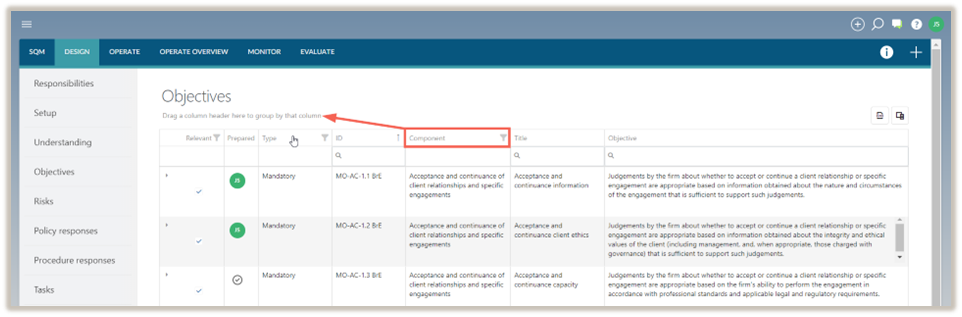
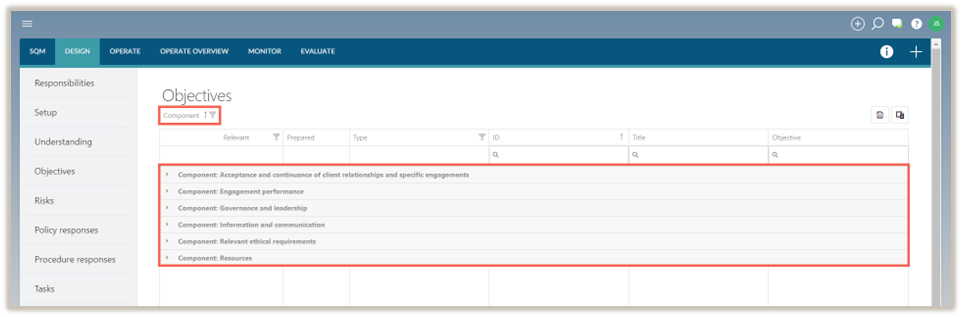
Para volver a la vista original, arrastre la cabecera de la columna de nuevo a la tabla.
Personalizar las columnas visibles
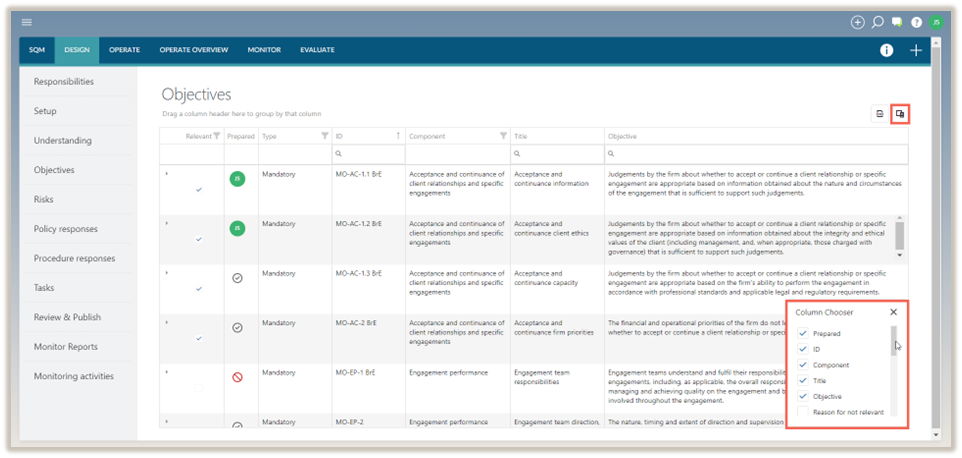
Para añadir o eliminar columnas en la tabla, seleccione el icono Selector de columnas ( ).
).
Aparecerá el cuadro de diálogo Selector de columnas . Desplácese por las columnas disponibles y seleccione o anule la selección de las columnas que desea visualizar.
Aplicar filtros a las columnas
Para filtrar el contenido de la tabla, seleccione el icono Filtro ( ) en una columna y seleccione la(s) opción(es) correspondiente(s).


Recuerde marcar Seleccionar todo para volver a la vista original.

Búsqueda de valores específicos en columnas
Algunas de las columnas de las tablas tienen una barra de búsqueda.

Escriba los criterios de búsqueda en la barra de búsqueda para encontrar elementos específicos en esa columna.

Expandir y contraer filas
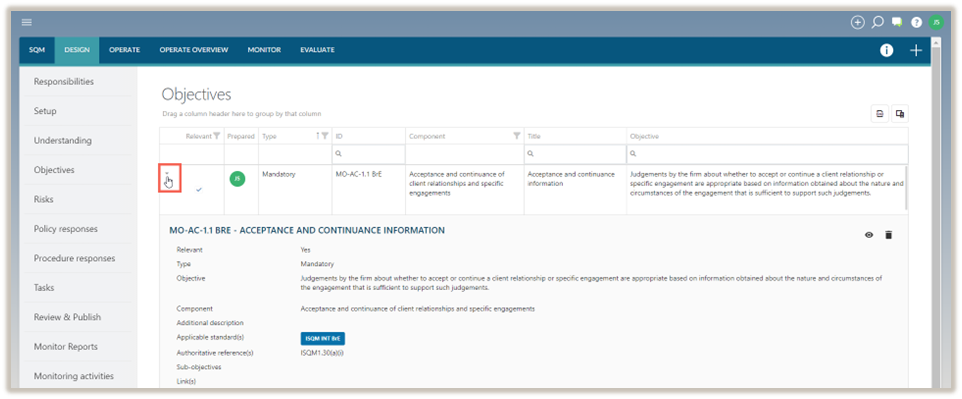
Expanda las filas haciendo clic en el icono Expandir ( ).
).
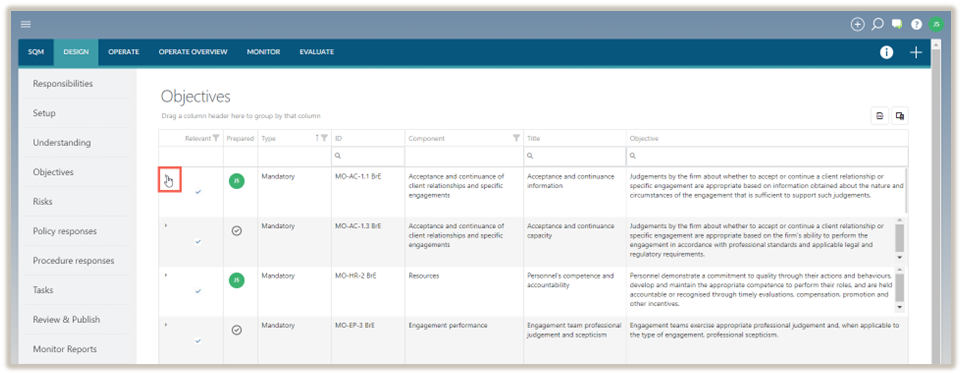
Contraiga las filas haciendo clic en el icono Contraer ( ).
).
Ordenar el contenido de la tabla por columnas
El contenido de cada columna de una tabla puede organizarse en orden ascendente o descendente.

Para cambiar la dirección de ordenación de las columnas, seleccione la cabecera de columna deseada.

El contenido de la columna se ordena en orden ascendente.
Haga clic en la misma cabecera de columna para cambiar la dirección de ordenación a descendente.
Ajustar el tamaño de la columna
La anchura de las columnas de la tabla puede aumentarse o reducirse.
Ajuste el ancho de columna moviendo el ratón a la línea separadora entre columnas.
El puntero del ratón se convierte en una flecha de doble punta. Haga clic y arrastre el ratón hacia la izquierda o la derecha para modificar la anchura de la columna.

