
Funciones y permisos de los usuarios
Los roles y permisos asignados al personal y a los grupos proporcionan a los usuarios de Caseware Cloud el acceso necesario a SQM. Los usuarios tendrán acceso a módulos específicos en función de las responsabilidades que vayan a tener dentro del sistema de gestión de la calidad de la empresa.
Roles y permisos en SQM
Las funciones y los permisos pueden asignarse a usuarios individuales o a grupos de individuos.
Al asignar las funciones y los permisos a los usuarios individuales, el acceso se concederá en Personal , mientras que a los grupos de usuarios se les concederá acceso en Grupos.
Nota: Solo las personas con un rol de Administrador de Configuración en la plataforma Caseware Cloud pueden configurar los roles y permisos del personal y de los grupos. Asegúrese de configurar la seguridad y los permisos de rol de personal para la plataforma Caseware Cloud antes de configurar los roles y permisos de personal y grupo en SQM.
Hay 5 puestos disponibles en SQM:
-
Crear - Todos los usuarios que necesiten acceder al sistema de gestión de calidad de la empresa deben tener activado el acceso Crear. Este acceso permite a los usuarios realizar varias funciones dentro de SQM, incluyendo la creación y envío de tareas.
-
Diseño - Los usuarios implicados en el diseño del sistema de gestión de la calidad de la empresa necesitan acceder al módulo DISEÑO .
-
Evaluar - Las personas responsables en última instancia del sistema de gestión de la calidad de la empresa realizarán evaluaciones y necesitarán acceder al módulo EVALUAR . Pueden contar con el apoyo de los responsables operativos de los elementos del sistema, que también necesitarán acceso al módulo EVALUATE .
-
Monitor - Los usuarios que diseñan y realizan actividades de monitorización necesitan acceder al módulo MONITOR . Los responsables últimos del sistema de gestión de la calidad de la empresa también necesitarán acceder al módulo MONITOR para revisar los resultados de la supervisión y los procesos de corrección durante las evaluaciones del sistema.
-
Operate overview - Los usuarios responsables de supervisar las respuestas a las tareas necesitarán acceso al módulo OPERATE OVERVIEW .
Establecer funciones y permisos individuales
Para configurar el acceso a SQM para un individuo:
-
Seleccione Personal en la barra de menús.
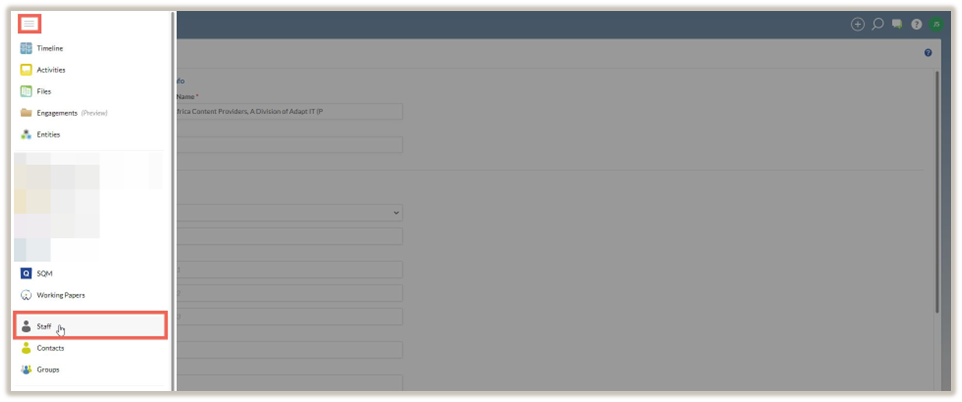
Se mostrará la lista de personal individual en Caseware Cloud.
-
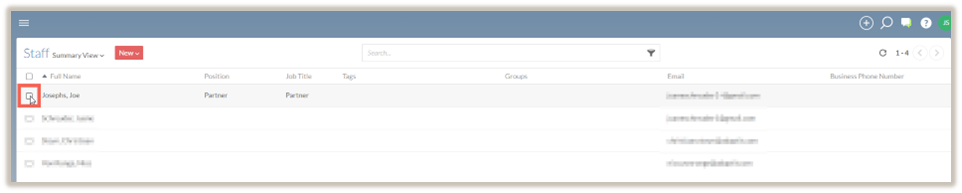
Seleccione el miembro del personal que requiere acceso a SQM.
-
Seleccione el icono XBRL (
 ).
).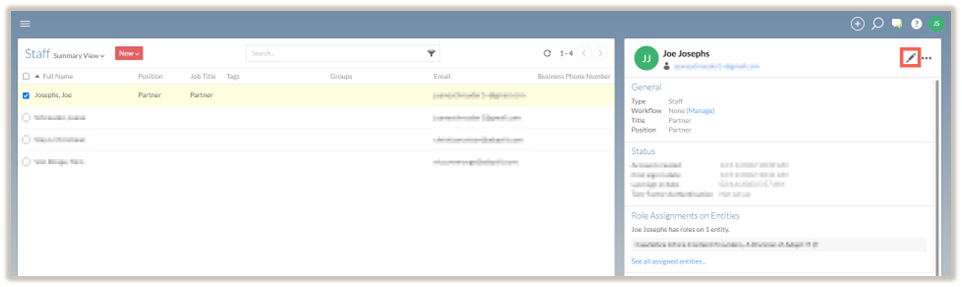
La configuración del perfil de cada usuario aparecerá en un nuevo cuadro de diálogo.
-
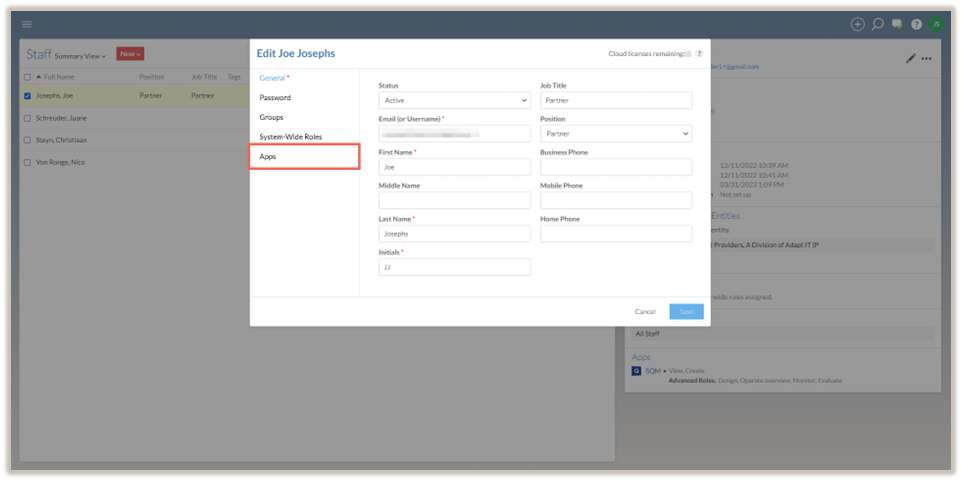
Seleccione la opción de menú Página de aplicaciones .
-
En la lista de aplicaciones que aparece, seleccione SQMy, a continuación, seleccione las funciones pertinentes que tendrá la persona.
La selección de funciones dependerá de las responsabilidades del individuo y del acceso necesario para cumplir dichas responsabilidades.
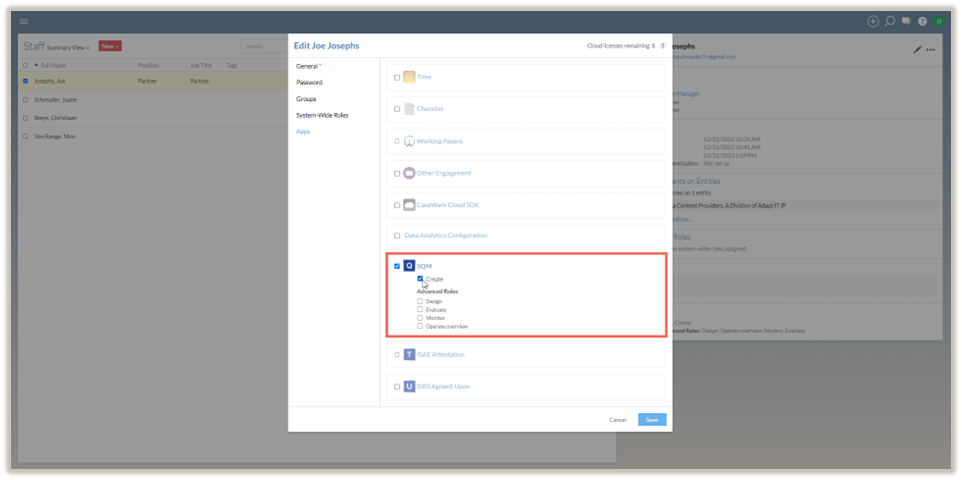
-
Tras realizar las selecciones pertinentes, seleccione Guardar.
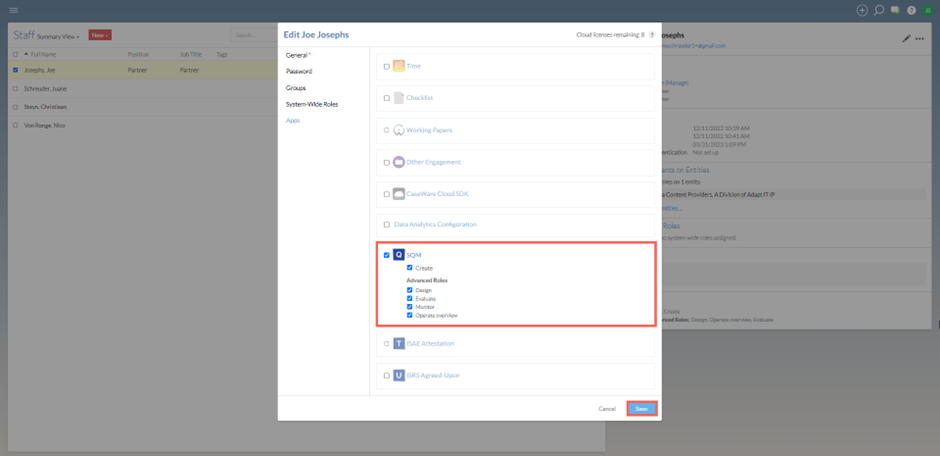
La selección se guarda y la pantalla vuelve a la lista de miembros individuales del personal dentro de la plataforma Caseware Cloud.
-
Seleccione el siguiente individuo que requiera acceso a SQM.
Repita los pasos 1 a 7 hasta que todos los miembros del personal hayan recibido el acceso adecuado a SQM.
Establecer funciones y permisos para los grupos
Para configurar el acceso SQM para un grupo:
-
Seleccione Grupos en la barra de menús.

Se mostrará la lista de grupos en Caseware Cloud.
-
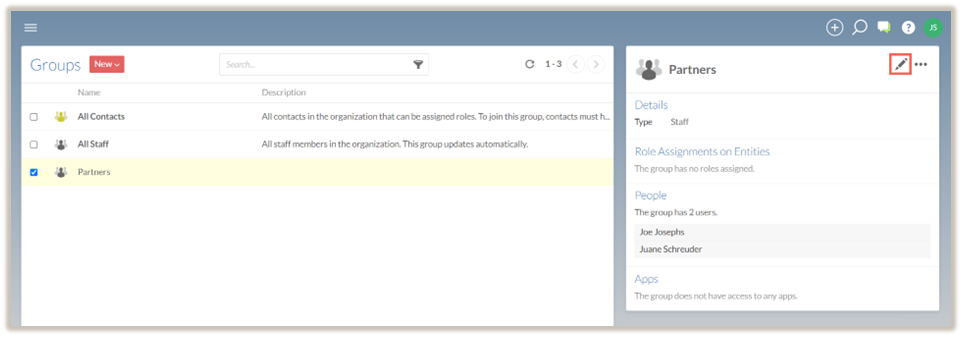
Seleccione el grupo que requiere acceso a SQM.

-
Seleccione el icono XBRL (
).
La configuración del perfil del grupo aparecerá en un nuevo cuadro de diálogo.
-
Seleccione la opción de menú Página de aplicaciones .
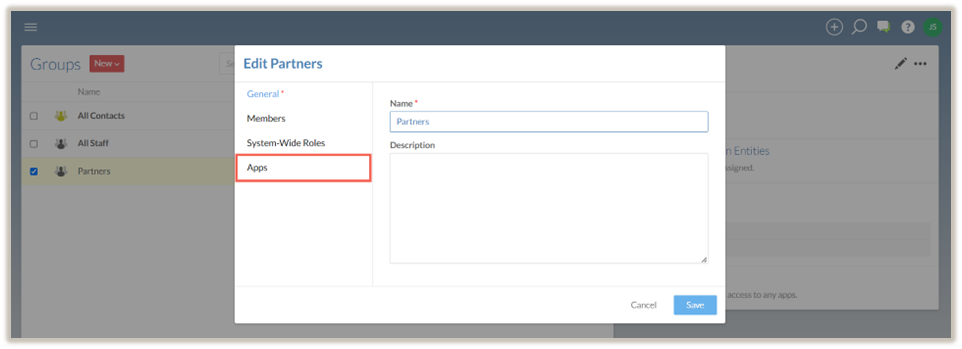
-
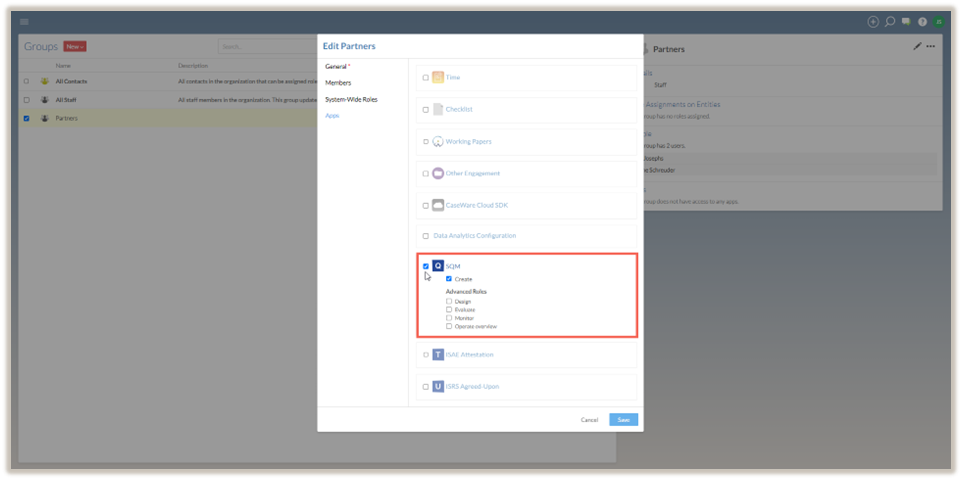
En la lista de aplicaciones que se muestra, seleccione SQMy, a continuación, seleccione las funciones adecuadas que tendrá el grupo.
La selección de funciones dependerá de las responsabilidades del grupo y del acceso necesario para cumplir dichas responsabilidades.
-
Tras realizar las selecciones pertinentes, seleccione Guardar.
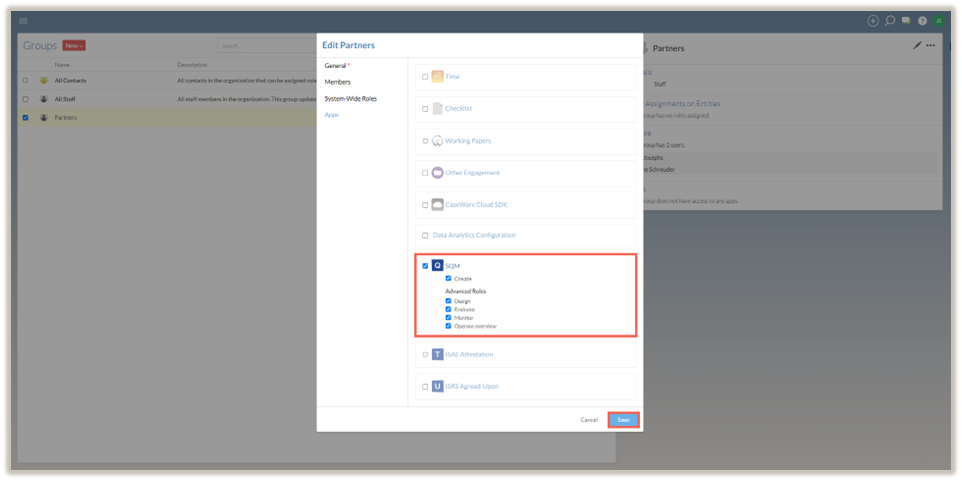
La selección se guarda y la pantalla vuelve a la lista de grupos dentro de la plataforma Caseware Cloud.
-
Seleccione el siguiente grupo que requiera acceso a SQM.
Repita los pasos 1 a 7 hasta que todos los grupos hayan recibido el acceso adecuado a SQM.
