
Revisar y publicar
En el módulo DISEÑO , la pestaña Revisar y publicar es donde los diseñadores pueden revisar y aprobar el proyecto de sistema de gestión de la calidad de la empresa. Una vez aprobado, el sistema puede publicarse para que todos los usuarios lo apliquen.
Revisar el proyecto de SoQM
Revisar el proyecto de sistema de gestión de la calidad para verificar lo siguiente:
-
Se identifican y documentan los objetivos.
-
Los riesgos se identifican y evalúan adecuadamente.
-
Las respuestas son capaces de mitigar los riesgos de calidad.
-
Los vínculos entre los objetivos, los riesgos, las respuestas políticas y de procedimiento, las tareas y las actividades de supervisión son adecuados.
Nota: Sólo los elementos firmados se reflejan en el Borrador de SoQM y se publicarán en el sistema de gestión de calidad de la empresa.
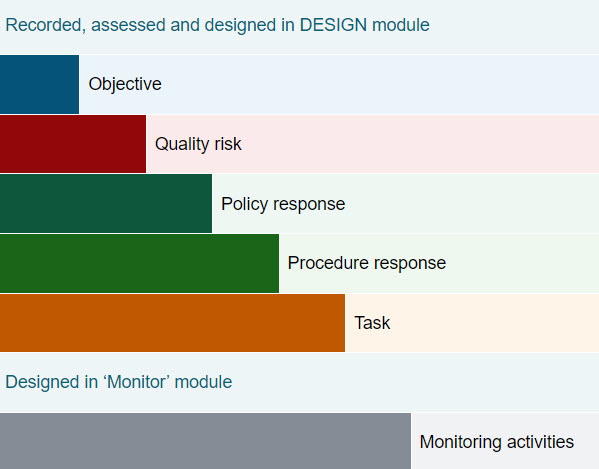
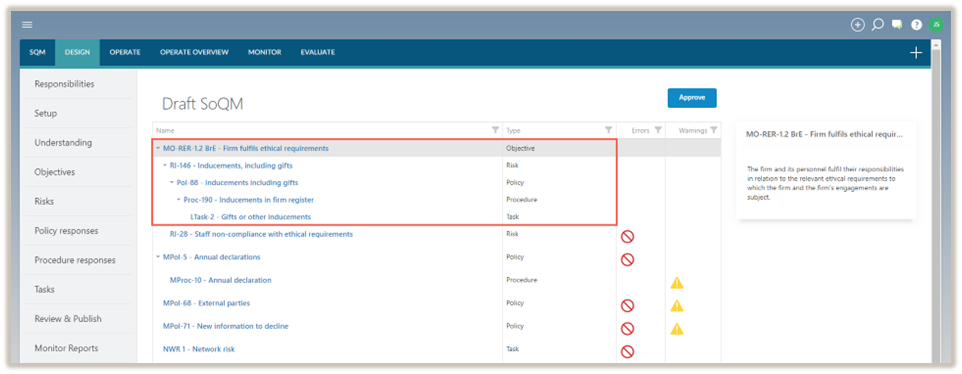
El Borrador de SoQM mostrará cada objetivo, riesgo, respuesta de política y procedimiento y tarea firmados, junto con sus elementos vinculados.
Errores
Aparecerán avisos de error en los siguientes casos:
-
Los objetivos no tienen riesgos vinculados o los riesgos vinculados no se firman como preparados.
-
Los riesgos no tienen objetivos vinculados o los objetivos no están firmados como preparados.
-
Los riesgos no tienen al menos una política o una respuesta de procedimiento vinculada a ellos, o la política o la respuesta de procedimiento vinculada no está firmada como preparada.
-
Las respuestas políticas no tienen riesgos vinculados o los riesgos vinculados no están firmados como preparados.
-
Las respuestas de los procedimientos no tienen respuestas políticas vinculadas o las respuestas políticas vinculadas no están firmadas como preparadas.
-
Las tareas no tienen respuestas de procedimiento vinculadas o las respuestas de procedimiento vinculadas no están firmadas como preparadas.
Nota: Todos los errores deben ser resueltos antes de que el Borrador de SoQM pueda ser aprobado.
Para resolver un error, consulte Resolver un error.
Resolver un error
Para resolver un error, vaya a la pestaña del módulo DISEÑO que contiene el error y añada el enlace correspondiente.
Por ejemplo, si aparece un error porque un objetivo no tiene un riesgo vinculado, puede solucionarlo de una de las dos maneras siguientes
-
Navegar a la página Objetivos y vincular un riesgo al objetivo.
-
Navegar hasta la página de Riesgos y vincular el riesgo correspondiente a ese objetivo.
Advertencias
Las advertencias pueden indicar datos incompletos y no necesariamente errores en el proyecto de SoQM.
Los avisos de advertencia aparecerán durante las siguientes instancias:
-
Las respuestas políticas no tienen respuestas de procedimiento vinculadas o las respuestas de procedimiento vinculadas no están firmadas como preparadas.
-
Las respuestas de los procedimientos no tienen tareas vinculadas o las tareas vinculadas no están firmadas como preparadas.
Para resolver una advertencia, consulte Resolver una advertencia.
Resolver una advertencia
Para resolver una advertencia, vaya a una pestaña del módulo DISEÑO que contenga la advertencia y añada contenido adicional y/o añada el enlace correspondiente.
Tenga en cuenta que no es necesario tomar ninguna medida si la empresa no ha vinculado intencionadamente los elementos destacados en las advertencias, por ejemplo:
-
Cuando una empresa haya diseñado una respuesta política, pero no exista un procedimiento de respuesta para ponerla en práctica, la advertencia para esa respuesta política permanecerá en el proyecto de SoQM.
-
Si la empresa ha diseñado un procedimiento de respuesta, pero la acción se llevará a cabo fuera de SQM, no habrá una tarea vinculada al procedimiento de respuesta y la advertencia permanecerá en el Borrador de SoQM.
Aprobar el proyecto de SoQM
Para aprobar el borrador de SoQM, vaya a DISEÑO | Revisar y publicar y haga clic en Aprobar.
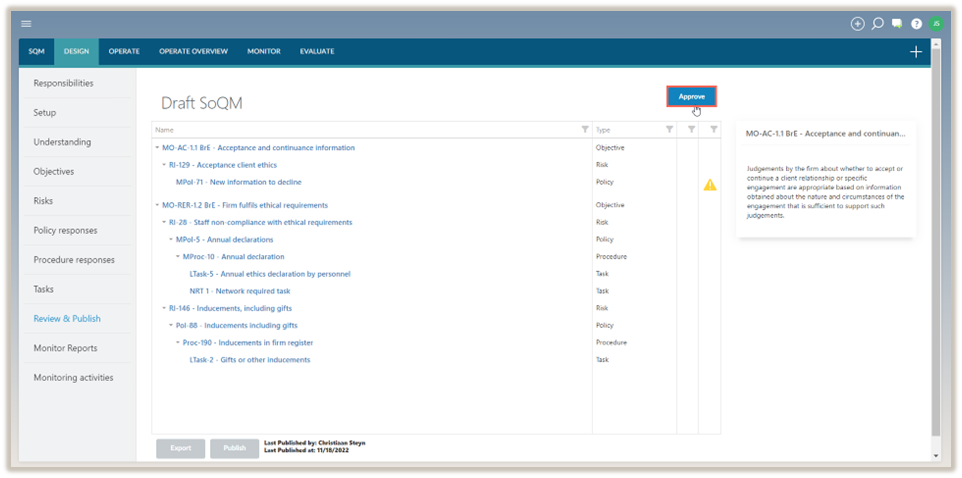
Cuando se apruebe el borrador de SoQM, aparecerá un mensaje en la esquina inferior derecha de la pantalla indicando que su borrador ha sido aprobado y que ya puede publicarlo y exportarlo.
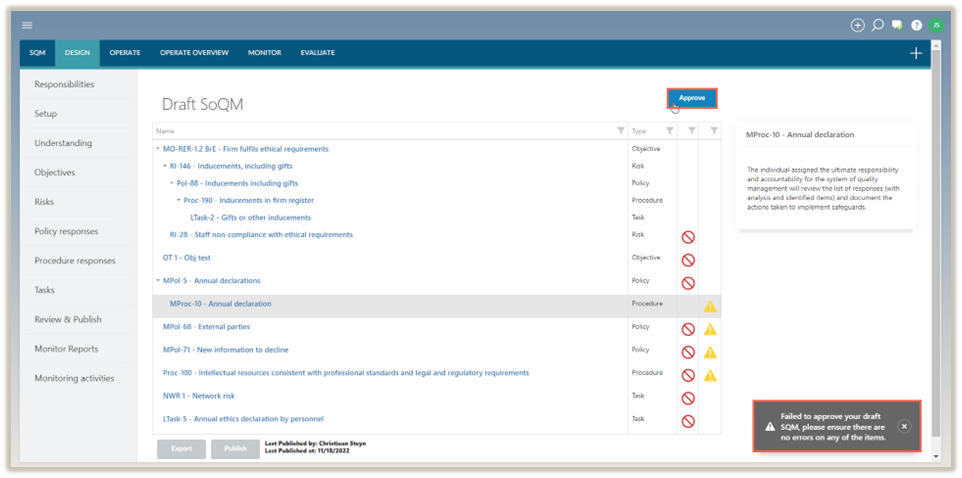
Tenga en cuenta que el proyecto de SoQM no puede aprobarse mientras haya errores sin resolver. Para resolver un error, consulte Resolver un error.
Publicar el SoQM aprobado
El sistema de gestión de la calidad de la empresa puede publicarse una vez aprobado el proyecto de SoQM.
Publicar el SoQM aprobado:
-
Haga clic en Publicar.
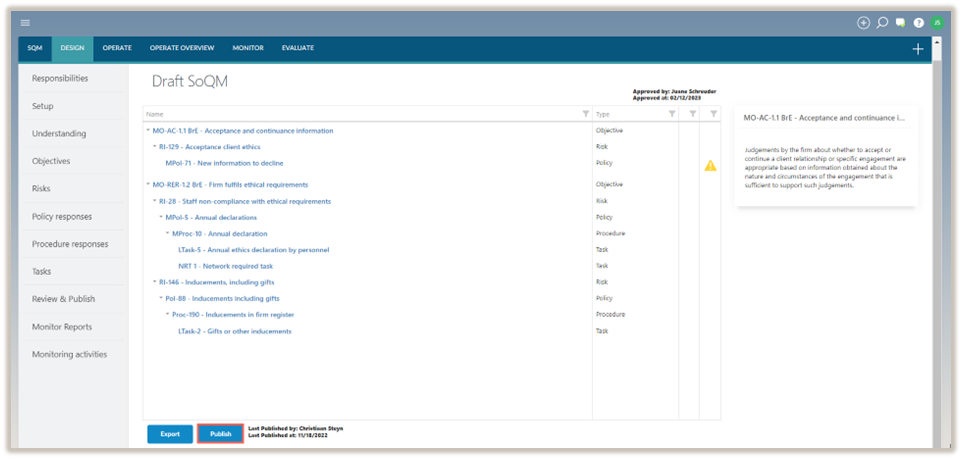
Aparecerá un cuadro de diálogo para confirmar que desea publicar el SoQM aprobado.
-
Seleccione Sí.
Ahora se publica el sistema de gestión de la calidad de la empresa.
Exportar el SoQM preparado
Una empresa de la red puede querer exportar los objetivos, riesgos, respuestas políticas, respuestas de procedimiento y tareas requeridos por la red para distribuirlos entre las empresas miembros de la red.
Para exportar el SoQM preparado:
-
Vaya a DISEÑO | Revisar y publicar.
-
Haz clic en Exportar.
Un diálogo confirmará que el usuario desea exportar el sistema de gestión de calidad de la empresa.
-
Especifique el nombre para la base de datos de salida.
-
Seleccione Guardar.

Los datos exportados se guardarán en la carpeta de descargas de su ordenador y ya pueden distribuirse a las empresas miembros de la red.

