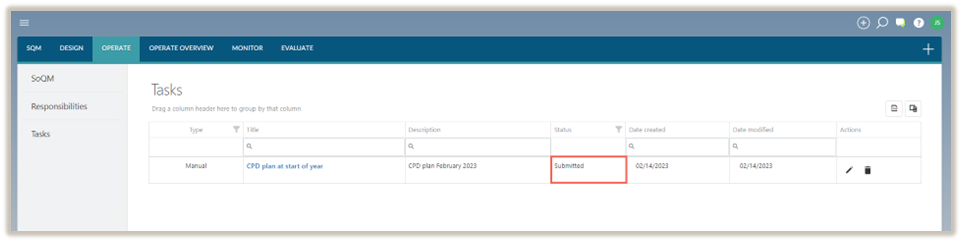
Tareas
En el módulo OPERATE , la pestaña Tareas ofrece a los usuarios una visión general de las tareas que ya se han completado y/o de las tareas programadas que aún deben completarse.
Definir tareas
Hay 2 tipos de tareas:
-
Tareas automáticas - Estas tareas se generan automáticamente en función de un calendario predefinido dentro del módulo DISEÑO y aparecerán automáticamente en la página OPERAR TAREAS del usuario en fechas predeterminadas.
Tenga en cuenta que la frecuencia de estas tareas se establece durante el diseño de la respuesta del procedimiento vinculado, y el contenido de la tarea se establece al diseñar la tarea en sí.
Las tareas automáticas sólo se programarán una vez que las respuestas de procedimiento pertinentes y sus tareas vinculadas hayan sido aprobadas y publicadas en el SoQM de OPERATE.
-
Tareas manuales : son tareas asignadas por el usuario que no siguen una programación predefinida. Los usuarios pueden crear nuevas tareas manuales cuando sea necesario.
Tenga en cuenta que los usuarios individuales sólo pueden ver sus propias tareas y no pueden ver las tareas de ningún otro usuario.
Para añadir una nueva tarea manual:
-
Haga clic en el icono Añadir (
 ), y seleccione Tarea.
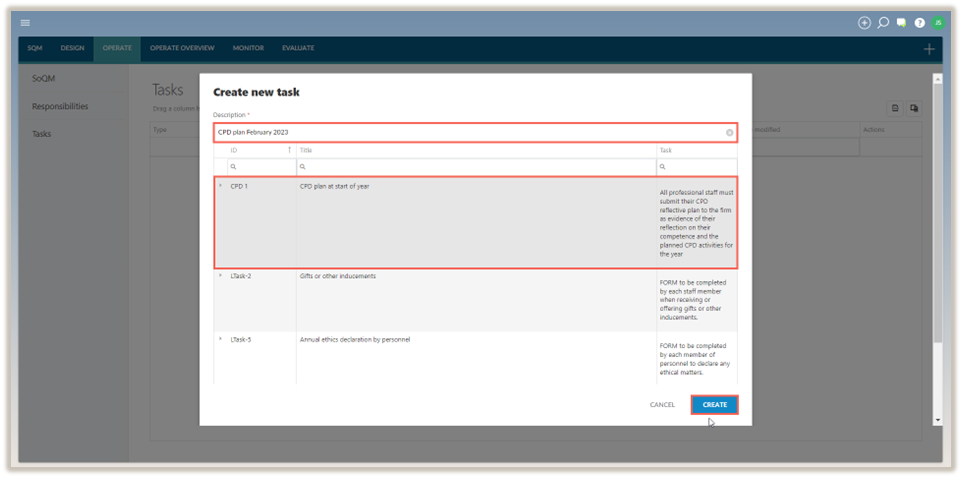
Aparecerá un cuadro de diálogo con todas las tareas que tiene asignadas.
-
escriba una descripción para el campo.
-
Seleccione la tarea específica que desea crear.
-
Haga clic en Aceptar.
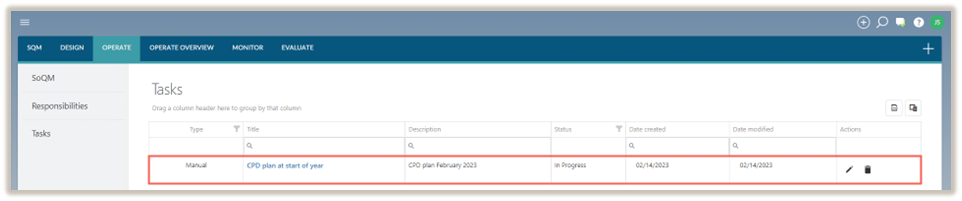
La nueva tarea se crea en SQM y aparece en la tabla de tareas.
Al añadir la tarea recién creada, se abre una nueva pestaña del navegador que presenta un formulario. Rellene y envíe el formulario para finalizar la tarea.
Borrar una tarea manual
Nota: Las tareas creadas manualmente pueden eliminarse mientras su estado esté marcado como En curso. Una vez que se ha enviado una tarea, no se puede eliminar.
Para eliminar una tarea manual:
-
Navegue hasta la tabla de tareas y haga clic en el icono Eliminar (
 ).
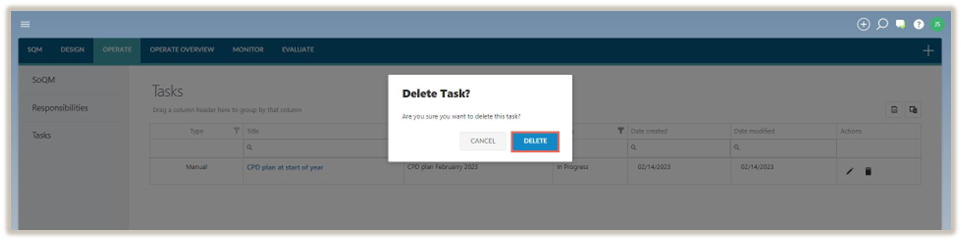
).Aparecerá un cuadro de diálogo para confirmar que se puede eliminar la tarea.
-
Seleccione DELETE.
Editar una tarea
Nota: Las tareas pueden editarse mientras su estado esté marcado como En curso. Una vez que se ha enviado una tarea, ésta no se puede editar.
Para editar una tarea:
-
Navegue hasta la tabla de tareas y haga clic en el icono Editar (
 ).
).
El formulario de la tarea se abrirá en un nuevo navegador.
-
Rellene y envíe el formulario para finalizar la edición de la tarea.
Rellenar un formulario de tareas
La nueva pestaña del navegador refleja un formulario que el usuario debe rellenar y enviar antes de que la tarea pueda marcarse como completada.
Por ejemplo, el formulario puede incluir tareas como cargar el plan reflexivo de DPC del usuario.
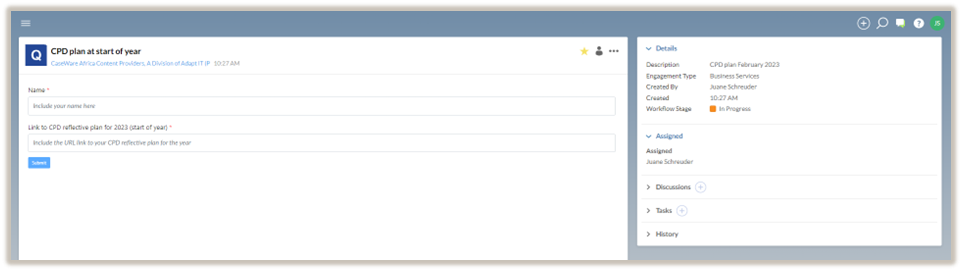
Tenga en cuenta que los campos marcados con un asterisco rojo(*) son obligatorios y deben rellenarse antes de poder enviar el formulario.
Rellene los campos obligatorios y haga clic en ENVIAR para finalizar la tarea.

El estado del formulario cambiará a enviado y se podrá cerrar la pestaña.
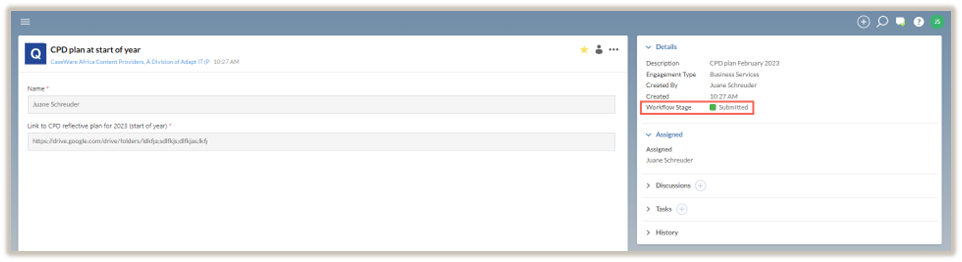
Una vez cerrada la pestaña, SQM mostrará el estado como enviado.