
Gestione su cuenta de empresa en MyCaseware
Si tiene acceso de administrador a MyCaseware, puede ver la información de la cuenta de su empresa, incluido el historial de pedidos, la información de dirección, la información de usuario y las facturas, en la sección Mi cuenta .
Antes de empezar, seleccione el icono de usuario o su nombre de usuario y, a continuación, Micuenta en la esquina superior izquierda de la página para navegar hasta la sección Mi cuenta .
Ver la información de su cuenta de empresa
La pestaña Mi cuenta es la pestaña predeterminada cuando navega a la sección Mi cuenta de MyCaseware. Esta pestaña le permite ver el nombre, el número y otra información de la cuenta de su empresa.
En esta página, puede verificar la siguiente información de la cuenta de su empresa:
-
Nombre de cuenta
-
Número de cuenta
-
CICA
-
Account VAT Number
-
Número CPA
Tenga en cuenta que no puede modificar la información de esta página. Si necesita realizar algún cambio, póngase en contacto con el departamento de ventas o de asistencia de Caseware.
Ver su historial de pedidos
Puede seleccionar la pestaña Historial de pedidos para ver sus transacciones completadas. Utilice los filtros de fechas si es necesario para filtrar sus pedidos por un intervalo de fechas determinado.
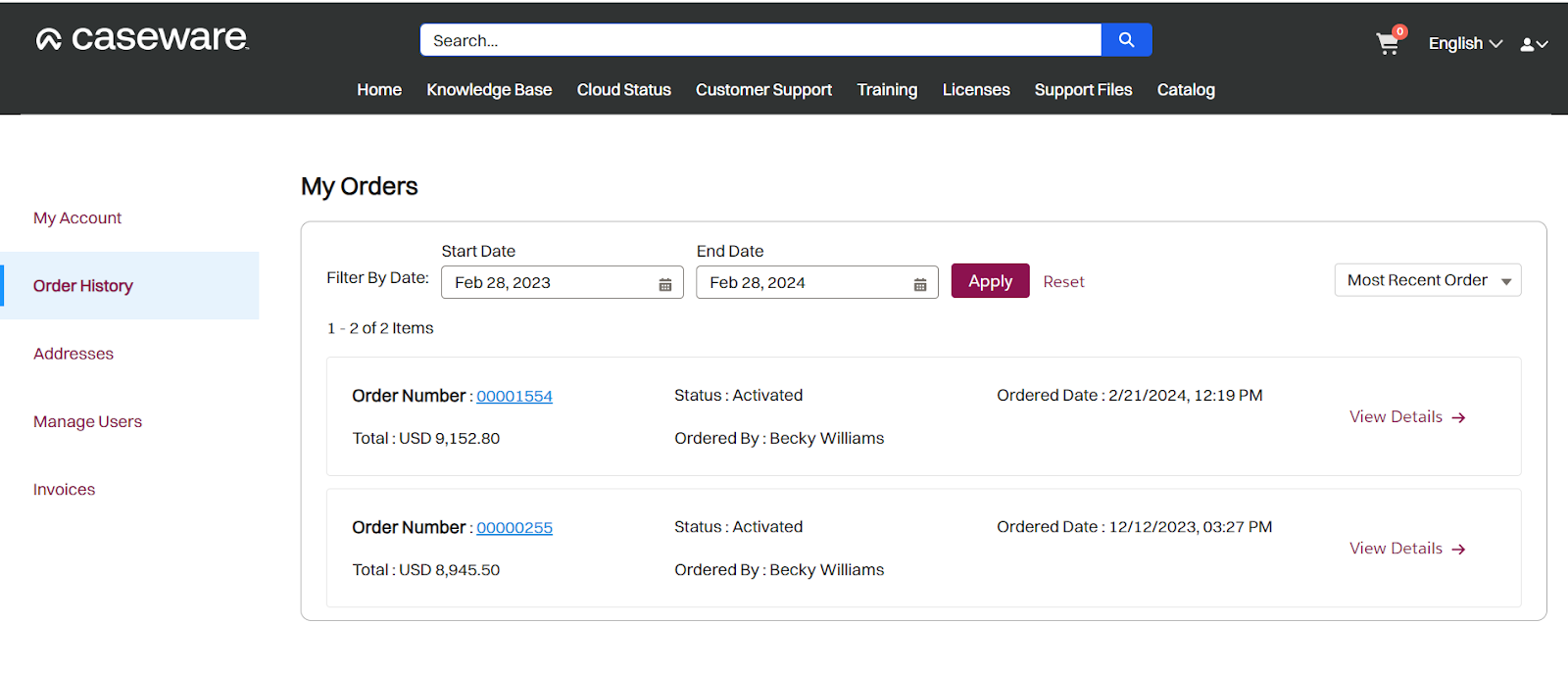
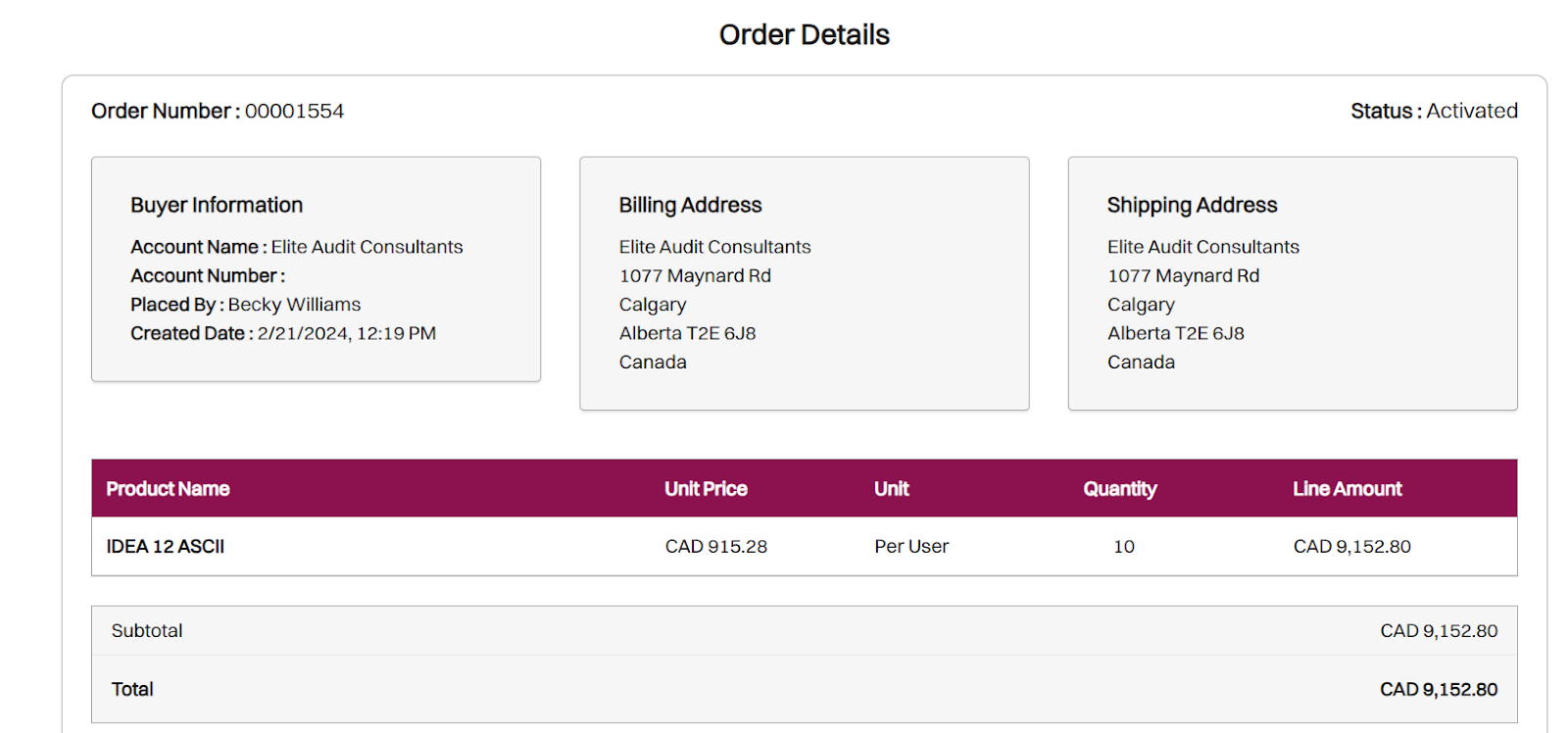
Seleccione Ver detalles o el número de pedido de cualquier pedido para ver los detalles del pedido, como la dirección de facturación y los artículos incluidos en el pedido.
Ver y gestionar direcciones
Puede gestionar las direcciones de su empresa desde la pestaña Direcciones .
Para añadir una dirección para su empresa:
-
Seleccione la pestaña Administrativo.
-
Select + Add Address.
-
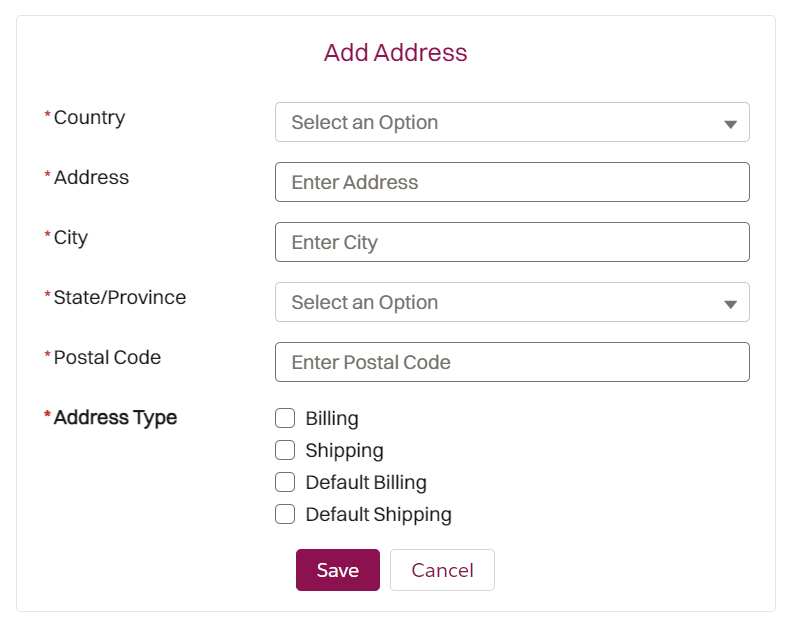
Introduzca los datos de la dirección en los campos obligatorios.
Si establece la dirección como su dirección de facturación o envío predeterminada, esta dirección se utilizará por defecto cuando compre artículos del catálogo MyCaseware.
-
Seleccione Guardar.
Su dirección se valida y se añade a su cuenta.
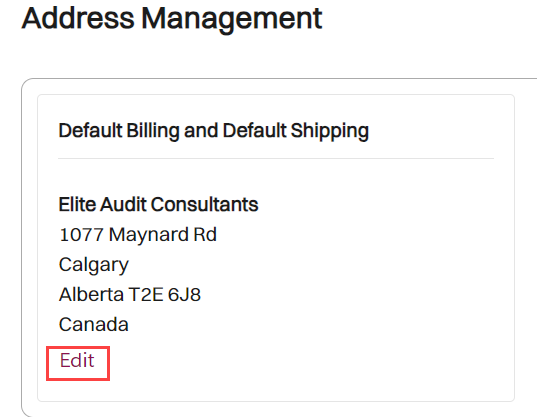
Si desea editar una dirección, puede seleccionar Editar y realizar los cambios necesarios. Tenga en cuenta que no puede eliminar direcciones.
Gestionar usuarios
Puede añadir y gestionar los usuarios de MyCaseware de su empresa, incluidos sus derechos de acceso a MyCaseware, en la pestaña Gestionar usuarios .
Para añadir un usuario de MyCaseware:
-
Seleccione la pestaña Gestionar usuarios .
-
Seleccione Crear incidencia.
-
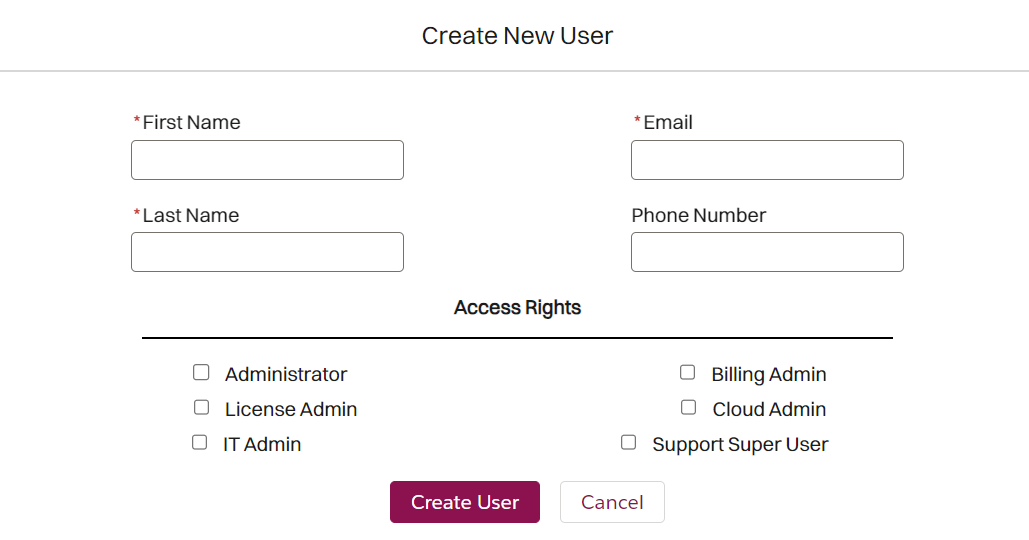
En el cuadro de diálogo Crear nuevo usuario, introduzca el Nombre, Apellidos y Correo electrónicodel usuario. También puede añadir su número de teléfono.
-
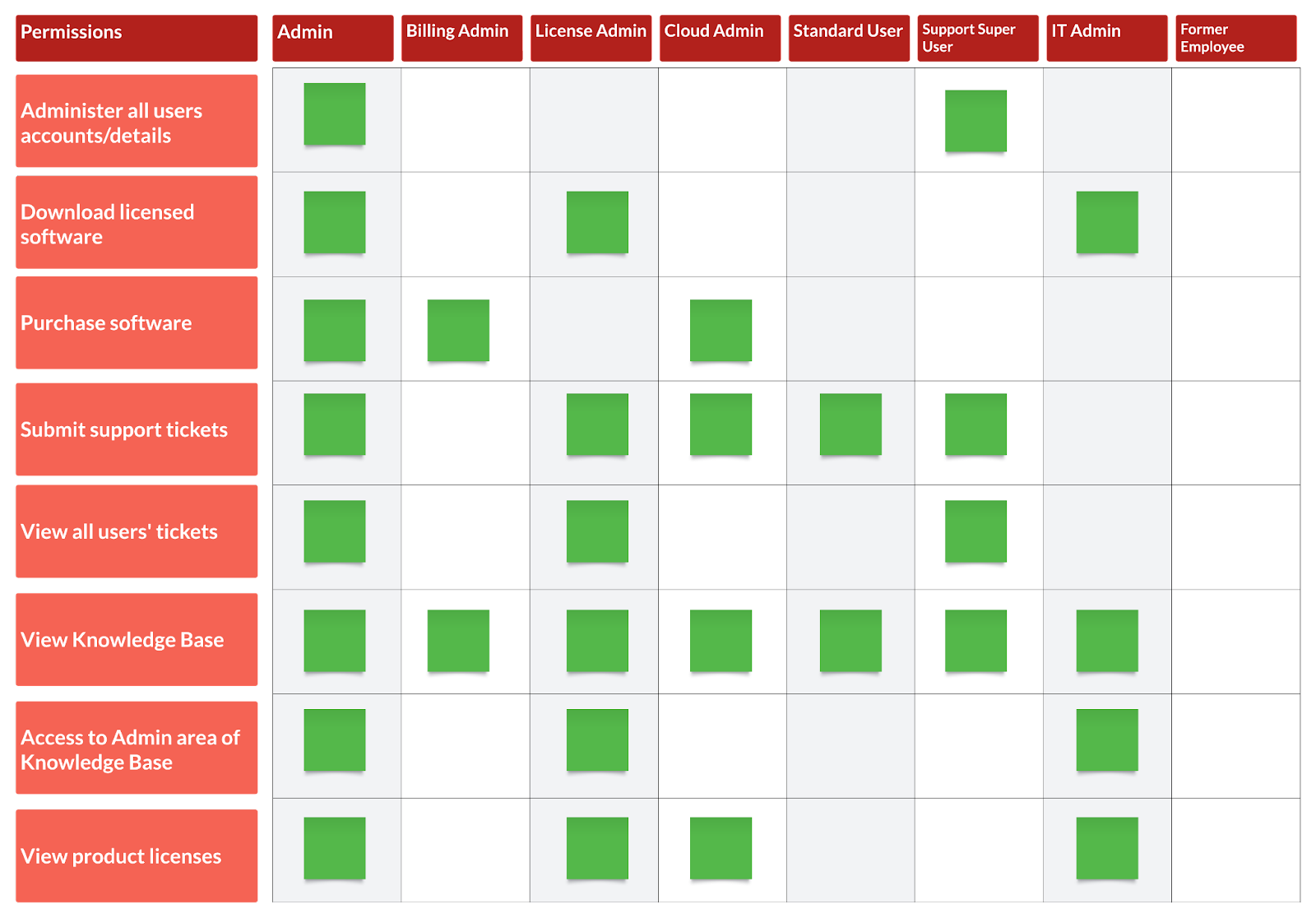
Establezca los derechos de acceso del usuario a MyCaseware. La siguiente imagen muestra a qué funciones de MyCaseware tienen acceso los usuarios en función de su rol de acceso.
Nota: Para configurar un usuario como Usuario estándar que sólo tiene acceso para enviar tickets de soporte y ver la base de conocimientos, no seleccione ningún rol de acceso.
-
Seleccione Crear incidencia.
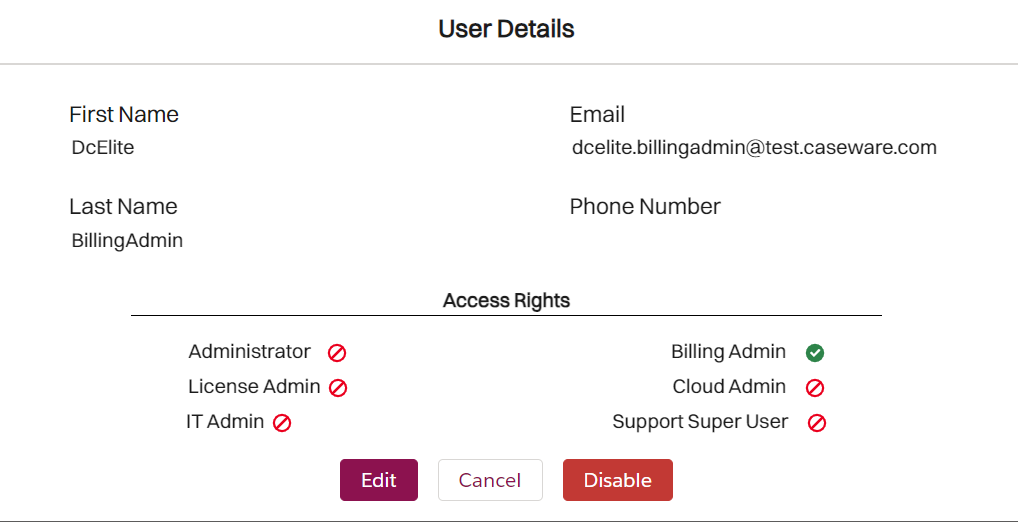
Si desea editar un usuario existente, puede seleccionar Gestionar en la columna Acción del usuario y, a continuación, seleccionar Editar en el cuadro de diálogo Detalles del usuario para realizar los cambios necesarios.
Si desea eliminar el acceso a MyCaseware para un usuario, seleccione Desactivar.
Ver y pagar facturas
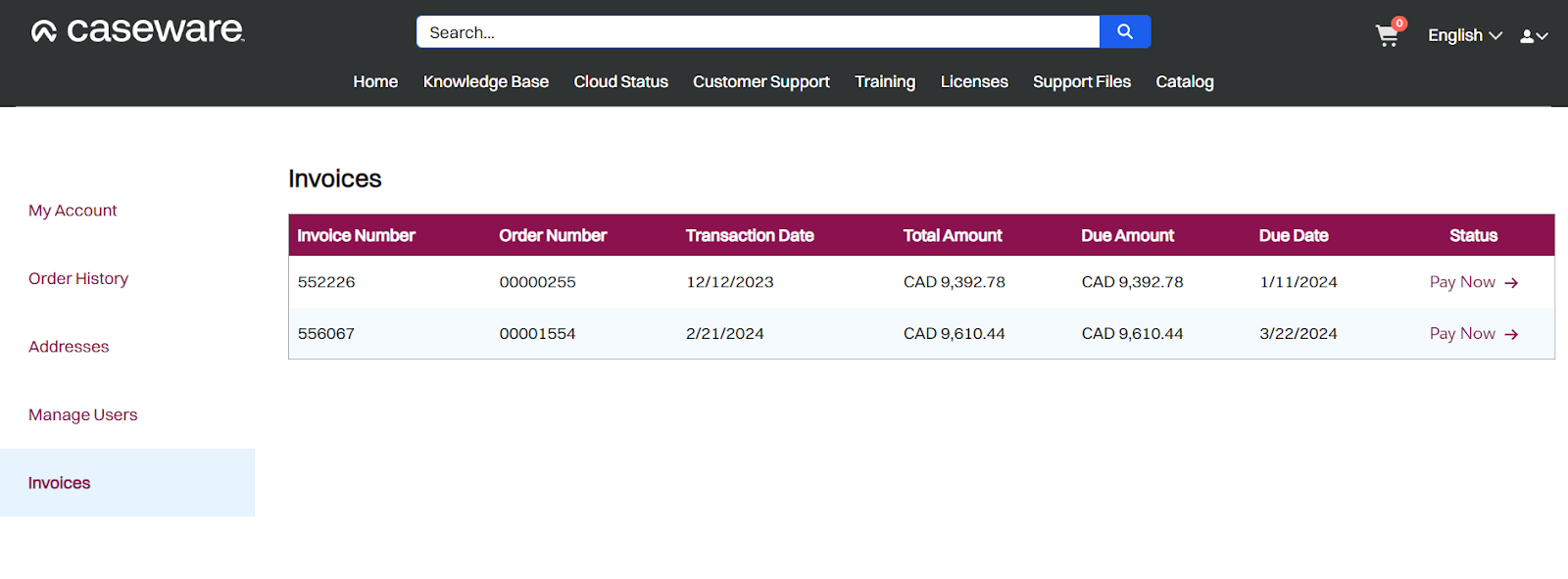
Puede ver y pagar cualquier factura abierta en la pestaña Facturas . Una vez pagada la factura, puede ver la transacción completada en la pestaña Historial de pedidos .
Para pagar una factura:
-
Seleccione la pestaña Administrativo.
-
Seleccione Pagar ahora para la factura que desea pagar.
-
Confirme los datos de la factura.
-
Seleccione Pagar con crédito o Pagar con débito en función del método de pago que desee utilizar.
-
Complete su información de pago para finalizar el pago de su factura.
