Introducción a Caseware AiDA
Para obtener más información sobre cómo acceder a AiDA, consulte Descubra la potencia de Caseware AiDA.
Caseware AiDA es un asistente digital con tecnología de IA diseñado para mejorar la eficiencia y proporcionar respuestas dinámicas y contextuales a consultas específicas de cada profesión. Además, cuando se utiliza en la aplicación Caseware Cloud, AiDA es consciente del contexto, es decir, puede reconocer el documento abierto en ese momento. En las aplicaciones de escritorio, como IDEA y Working Papers, AiDA ofrece respuestas basadas en la base de conocimientos seleccionada.
La interacción que realice con AiDA será privada y permanecerá dentro de su sesión actual. AiDA no comparte contenido ni diálogos entre usuarios ni usa los datos de su firma para entrenar su modelo. Para obtener respuestas a otras preguntas frecuentes, consulte la página
Antes de empezar
Asegúrese de que el administrador de su empresa ha habilitado Caseware AiDA. AiDA se activa del mismo modo que cualquier aplicación de Caseware Cloud. Para obtener más información, consulte Introducción a Caseware PBC.
Para utilizar AiDA en Working Papers, consulte Introducción a Caseware AiDA (Working Papers).
Para utilizar AiDA en IDEA:
-
Vaya a la pestaña Inicio de la cinta de IDEA y haga clic en la flecha de la entrada Nube del grupo Caseware .
-
Seleccione la entrada Caseware AiDA del menú desplegable.
Si aún no ha especificado la URL de Caseware AiDA:
-
Vaya a la pestaña Inicio de la cinta de IDEA y haga clic en la flecha de la entrada Nube del grupo Caseware .
-
Seleccione la entrada Opciones de URL de Caseware en el menú desplegable.
-
Se abrirá la pestaña URLs de Caseware del cuadro de diálogo Opciones de IDEA , donde podrá especificar la URL.
Después de configurar la URL de AiDA, AiDA se iniciará en una ventana independiente a la derecha de la cuadrícula de datos de IDEA. Puedes cambiar entre la ventana AiDA y la ventana Propiedades utilizando las pestañas.
Procedimientos iniciales
En su encargo, seleccione el icono de AiDA ( ) que aparece en el panel derecho de la página Documentos.

AiDA aparece a la derecha.

Con AiDA, puede
Resumir documentos del encargo y archivos PDF
Nota: Esta función no está disponible cuando AiDA se utiliza con Caseware IDEA o Working Papers.
AiDA puede resumir documentos dentro de su encargo, incluidos los PDF cargados. También puede hacer que AiDA resuma PDF escaneados, también llamados PDF basados en imágenes, que se refieren a archivos PDF en los que el texto no es editable y aparece como parte de la representación visual del documento. AiDA puede resumir documentos PDF escaneados convirtiendo las imágenes en texto.
Resuma los documentos PDF escaneados del mismo modo que cualquier otro documento de su encargo.
Para resumir un documento:
-
En la página Documentos, vaya a la fase o carpeta que contenga el documento que desea que AiDA resuma y selecciónelo para abrirlo.
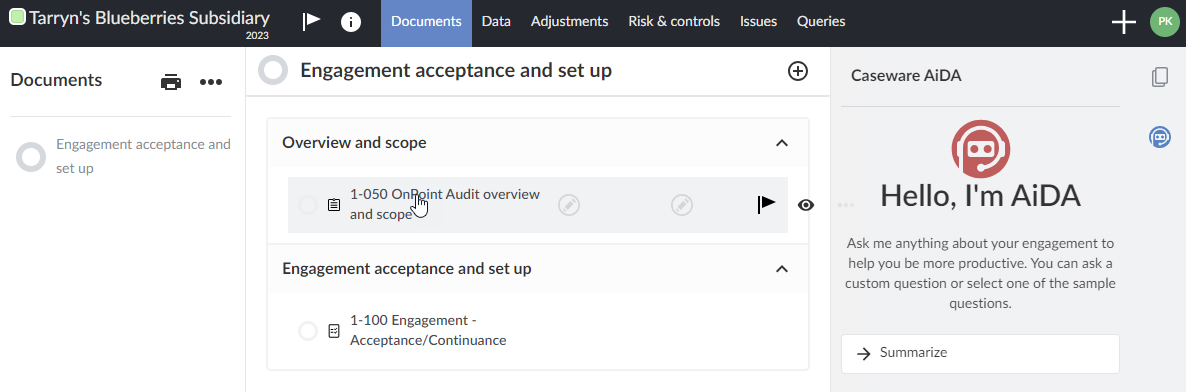
- En AiDA, seleccione Resumir.
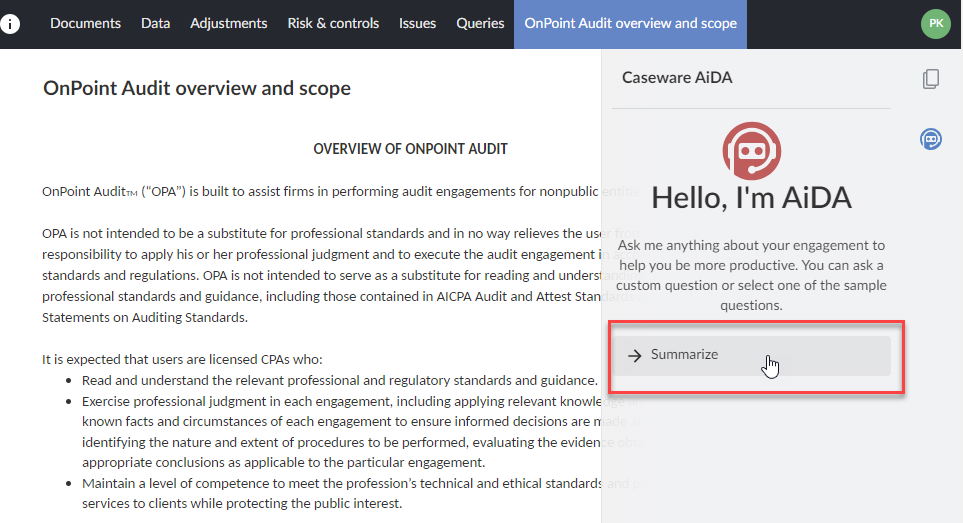
AiDA proporciona un resumen con referencias que pueden seleccionarse para ir al material de origen.

- Puede hacer preguntas sobre el resumen. Escriba su pregunta en el cuadro de texto y seleccione Enviar (
 ).
).
Para guardar su interacción con AiDA, desplácese hasta la parte inferior de la ventana de chat y haga clic en Copiar ( ) y pegue el contenido en el documento que desee.
Para dar su opinión sobre la calidad de la respuesta, seleccione el icono de pulgar hacia abajo ( ) y escriba el comentario que desea proporcionar a AiDA.
Para que AiDA lea en voz alta su respuesta, seleccione el icono de lectura en voz alta ( ).
).
Hacer preguntas a AiDA
En el cuadro de texto, escriba su pregunta de auditoría o contabilidad y seleccione Enviar ().
Para obtener consejos sobre cómo crear buenas instrucciones para AiDA, consulte
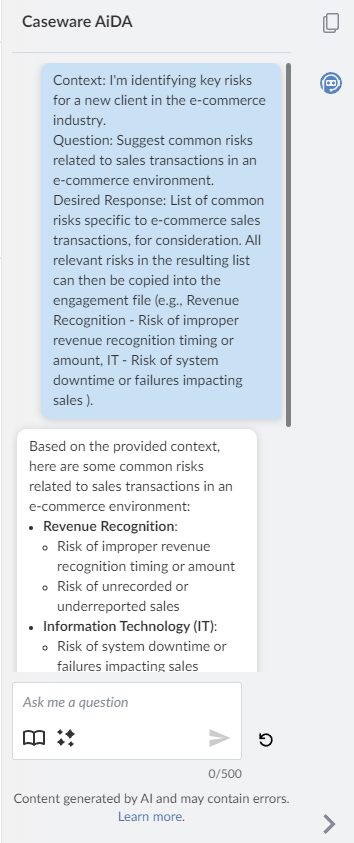
En general, proporcione todo el contexto que pueda. Se puede utilizar formato, por ejemplo, saltos de línea y títulos, para que AiDA pueda comprender fácilmente la pregunta. A continuación, tiene un ejemplo de pregunta en la que se pide a AiDA que elabore una lluvia de ideas sobre procedimientos de auditoría:
Contexto: Contexto: estoy identificando riesgos clave para un nuevo cliente del sector del comercio electrónico.
Pregunta Pregunta: sugiere riesgos comunes relacionados con las transacciones de venta en un entorno de comercio electrónico.
Respuesta deseada: Respuesta deseada: lista de riesgos comunes específicos de las transacciones de venta de comercio electrónico que deben tenerse en cuenta. Todos los riesgos relevantes de la lista resultante pueden copiarse en el archivo del encargo (p. ej., Reconocimiento de ingresos: riesgo de que el momento o el importe del reconocimiento de los ingresos sea incorrecto; TI: riesgo de que los fallos o el tiempo de inactividad del sistema afecten a las ventas).
Para guardar su interacción con AiDA, desplácese hasta la parte inferior de la ventana de chat y haga clic en Copiar () y pegue el contenido en el documento que desee.
Para dar su opinión sobre la calidad de la respuesta, seleccione el icono de pulgar hacia abajo () y escriba el comentario que desea proporcionar a AiDA.
Para que AiDA lea en voz alta su respuesta, seleccione el icono de lectura en voz alta ( ).
Alternar entre modelos de IA
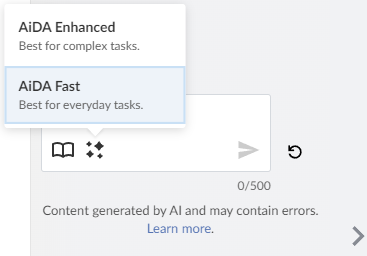
Puede elegir el modelo de IA que mejor se adapte a sus necesidades:
-
AiDA Fast: AiDA Rápida: basada en el modelo Claude 3 Haiku, es ideal para tareas rápidas y eficientes. Proporciona respuestas rápidas con menos potencia de procesamiento.
-
AiDA Mejorada: AiDA Mejorada: basada en el modelo Claude 3 Sonnet, destaca en tareas complejas que requieren gran exhaustividad y precisión, como el análisis detallado y el resumen de contenidos muy técnicos.
Para alternar entre los modelos de IA:
-
Desplácese hasta la parte inferior de la ventana de chat y haga clic en el icono Modelo de IA (
 ).
). -
Seleccione el modelo de IA que desee.
-
Escriba sus preguntas y haga clic en Enviar (
).
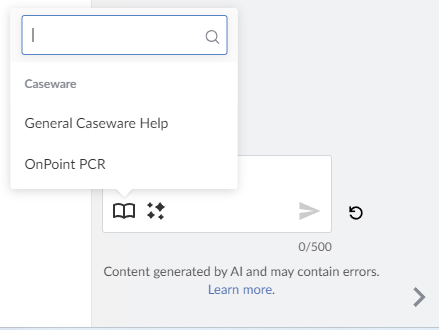
Seleccione una base de conocimiento y haga preguntas a AiDA relacionadas con dicha base.
Nota: Cuando se utiliza AiDA con Caseware IDEA, la única base de conocimientos disponible es la Ayuda de IDEA.
Al interactuar con AiDA, puede seleccionar una base de conocimiento y hacer preguntas a AiDA relacionadas con la información contenida en dicha base. De manera predeterminada, una base de conocimiento llamada Ayuda general de Caseware está disponible independientemente de la aplicación de Caseware Cloud que esté utilizando. Además, algunas aplicaciones disponen de una base de conocimiento específica con el nombre de la aplicación en uso. La base de conocimiento Ayuda general de Caseware obtiene su información del Centro de ayuda de Caseware Cloud en docs.caseware.com.
Para seleccionar una base de conocimiento:
-
Desplácese hasta la parte inferior de la ventana de chat y haga clic en el icono de Base de conocimiento (
 ).
). -
Seleccione la base de conocimiento que le interese.
-
En el cuadro de texto, escriba su pregunta relacionada con la aplicación que esté utilizando (si ha seleccionado una base de conocimiento específica de la aplicación) o con Caseware Cloud, y haga clic en Enviar (
). AiDA busca la información pertinente en la base de conocimiento seleccionada, la procesa y genera una respuesta adaptada a su consulta.