
Seguimiento del trabajo del personal
Caseware Accomplish dispone de cuatro vistas diferentes que puede utilizar para realizar un seguimiento del trabajo del personal.
Tenga en cuenta que Caseware Accomplish muestra los trabajos para la entidad en la que está trabajando actualmente. Puede utilizar el selector de entidades de la parte superior de la página para seleccionar una entidad específica o para ver los trabajos de todas las entidades.
Antes de empezar, seleccione Accomplish en el menú Nube para abrir la aplicación.
Nota: Nota: Debe crear un flujo de trabajo para los archivos de documentos de trabajo con el fin de realizar un seguimiento y cambiar su estado en Caseware Accomplish. Para más información, consulte Añadir zonas.
Vista general
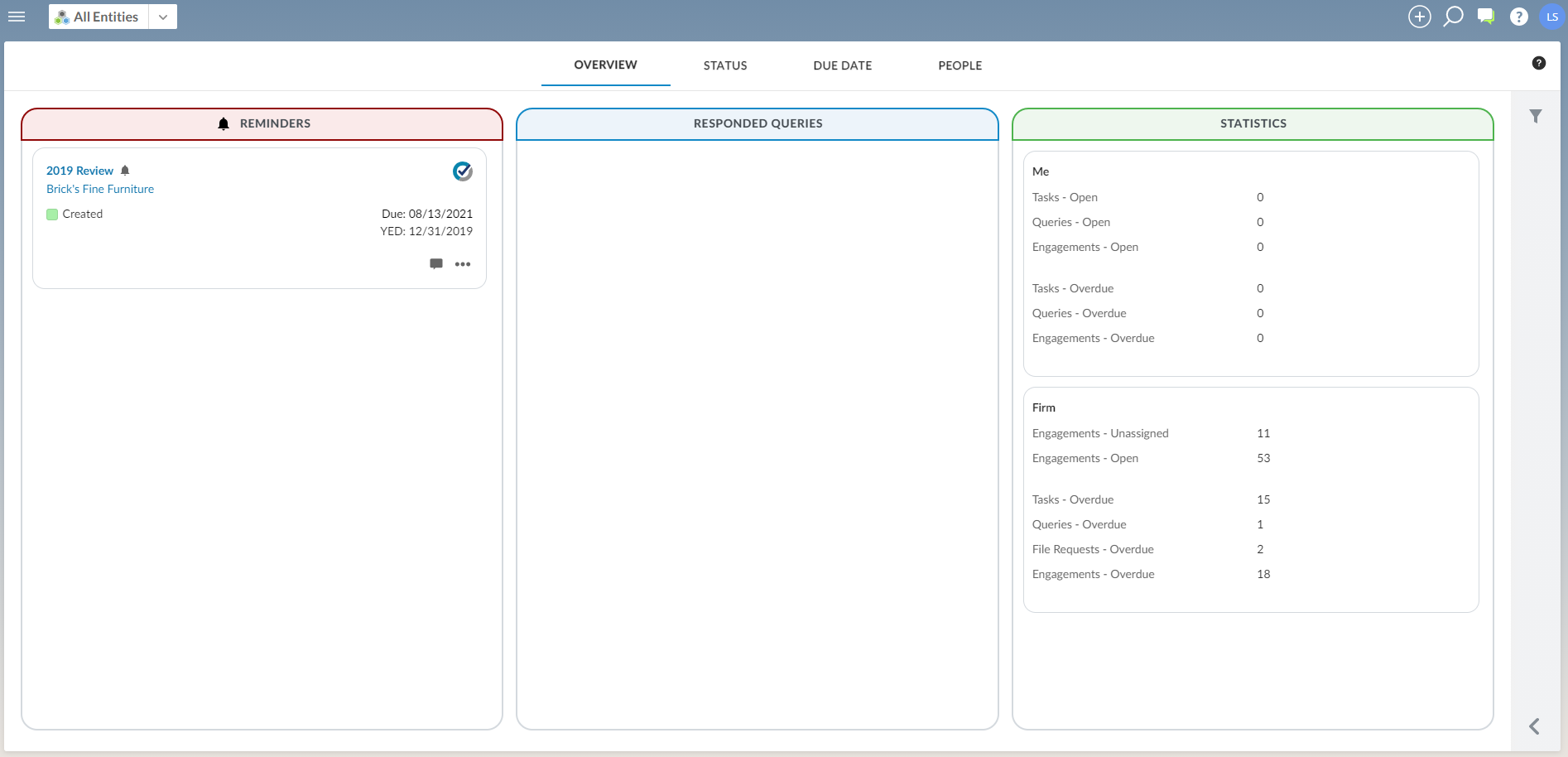
La vista general le permite ver de un vistazo los recordatorios que ha establecido, las consultas a las que han respondido los clientes y las estadísticas tanto de los trabajos que le han sido asignados como de los trabajos asociados a la entidad que está viendo.
Vista de estado
La vista Estado muestra los trabajos en función de si están sin asignar, abiertos o bloqueados. Los trabajos abiertos son trabajos asignados a un miembro del personal pero que aún no se han completado. Puede arrastrar un trabajo de la columna Sin asignar a la columna Abierto para asignárselo a usted mismo.
Los trabajos bloqueados son aquellos que se encuentran en una fase considerada de "espera" o "bloqueo". Por ejemplo, las consultas a las que los clientes aún no han respondido se consideran atascadas. También se consideran atascados los encargos con etapas del flujo de trabajo que contengan los términos "esperar", "bloquear" o "listo", o sus equivalentes en francés. No puede mover manualmente los trabajos a la columna Atascado .
Nota: Las etapas del flujo de trabajo del encargo se muestran en francés o en inglés, según el idioma que se haya configurado para el encargo.
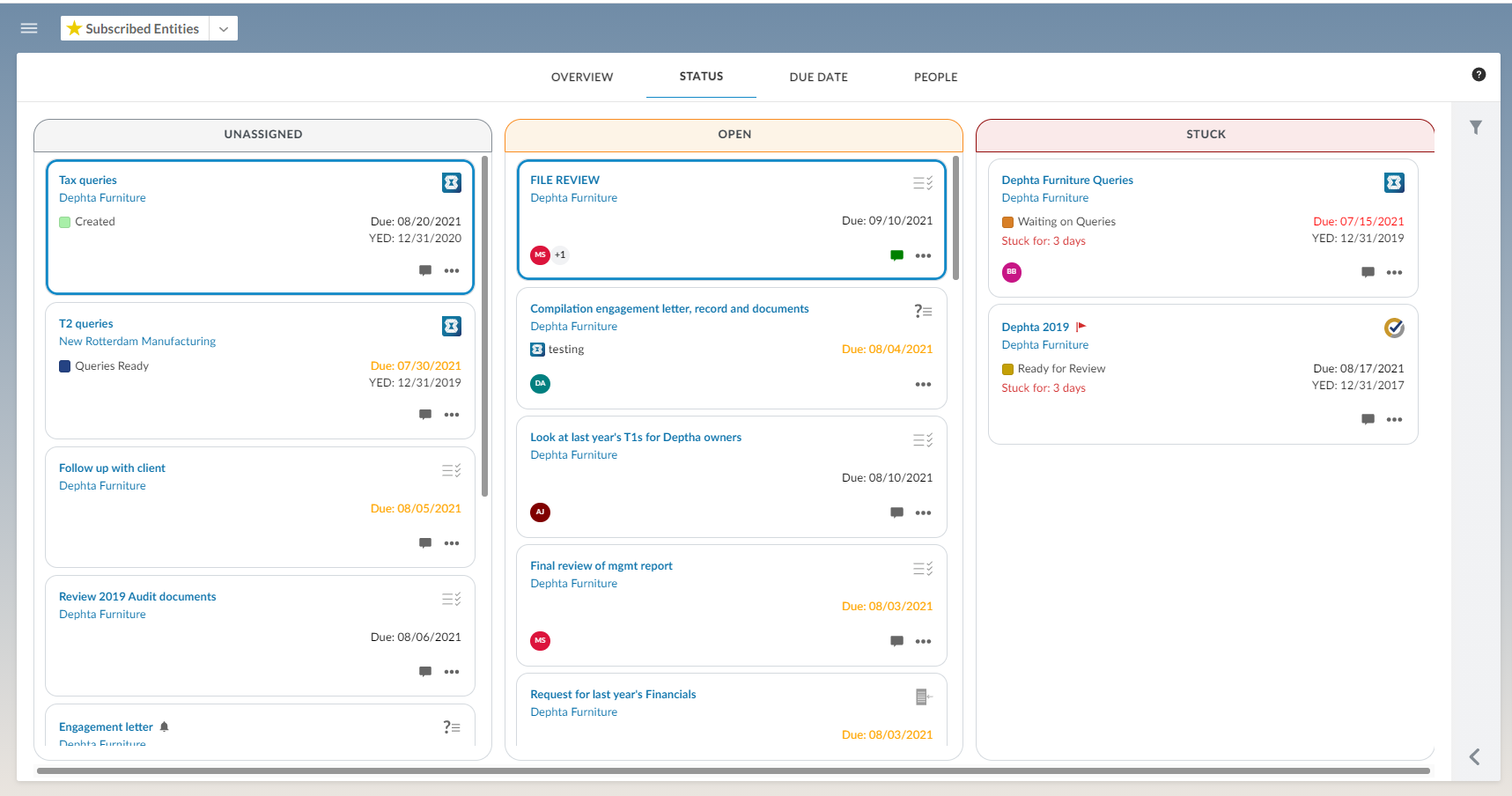
Si ha seleccionado incluir trabajos finalizados en el panel de filtros, en esta vista también aparecerá una cuarta columna para mostrar los trabajos finalizados. Los trabajos se mueven automáticamente a esta columna cuando alcanzan su última fase de flujo de trabajo. También puede arrastrar manualmente los trabajos a esta columna para marcarlos como completos.

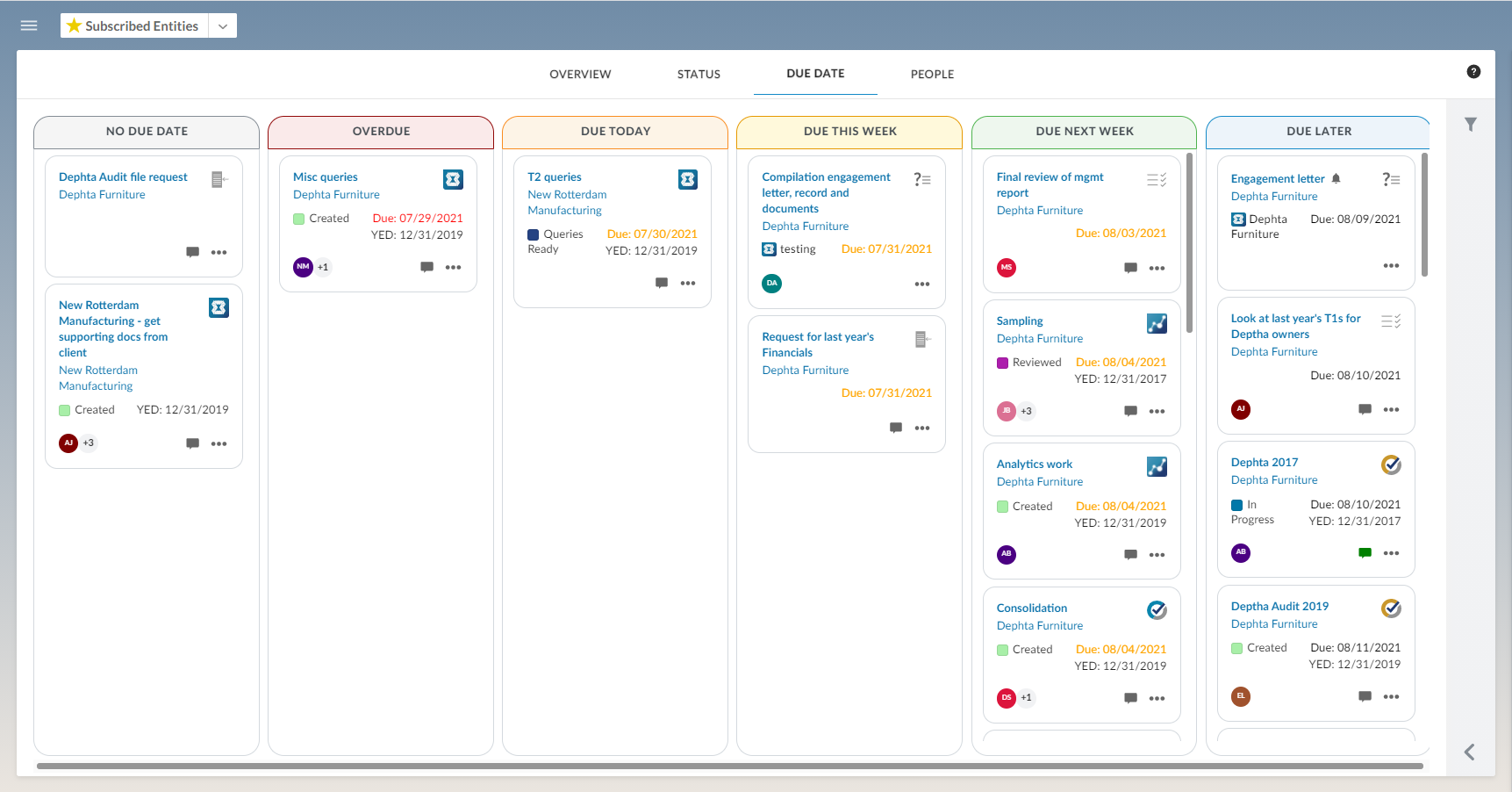
La vista Fecha de vencimiento.
La vista Fecha de vencimiento muestra los trabajos en columnas en función de su fecha de vencimiento. Puede arrastrar y soltar trabajos a una columna diferente para cambiar la fecha de vencimiento.
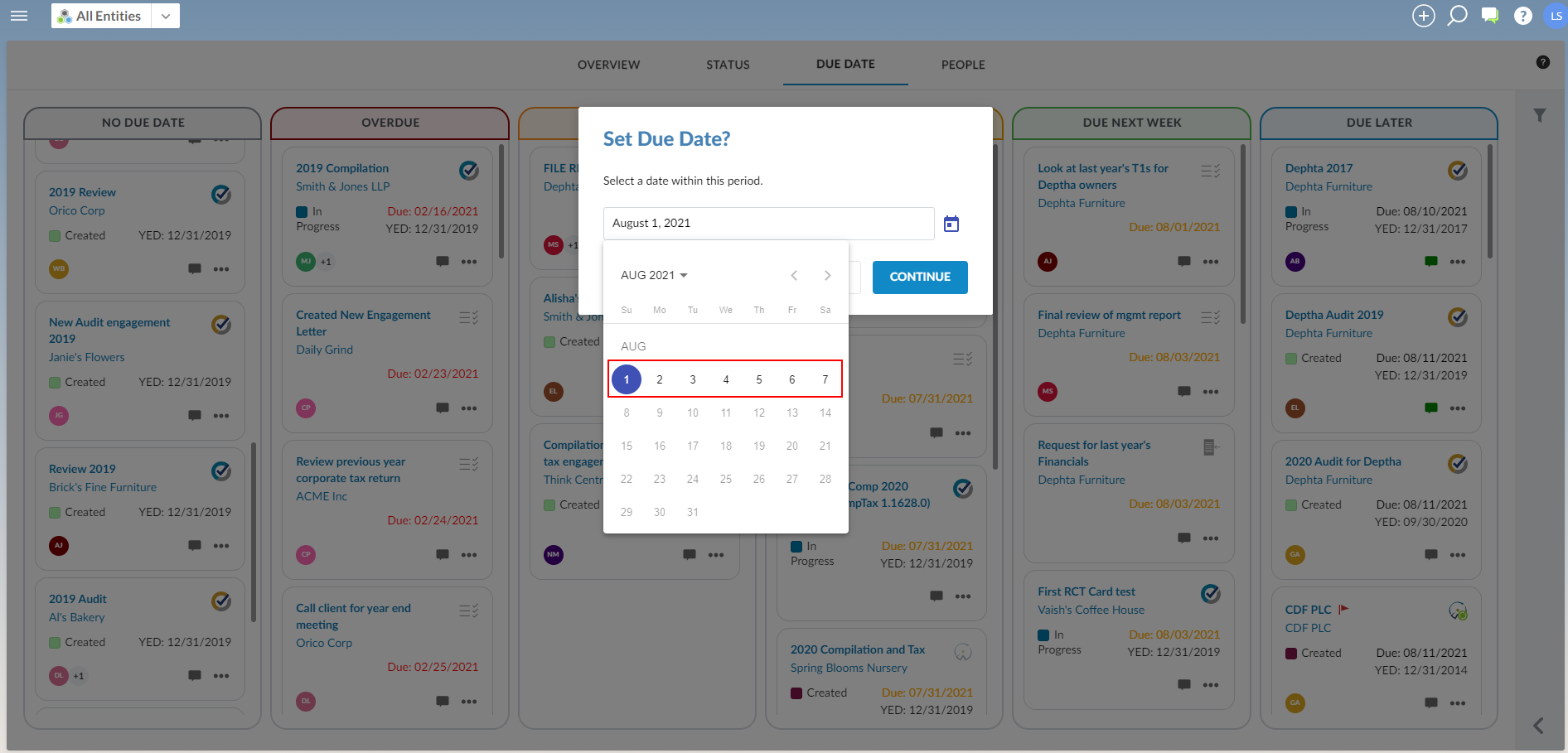
Una vez que arrastre un trabajo a una nueva columna, aparecerá el cuadro de diálogo Establecer fecha de vencimiento. Puede utilizar el calendario para especificar la nueva fecha.
Los trabajos sin fecha de vencimiento se muestran en la columna Sin fecha de vencimiento . Recomendamos establecer fechas de vencimiento para todos los trabajos para asegurarse de que puede hacer un uso óptimo de la vista Fecha de vencimiento .
Vista de personas
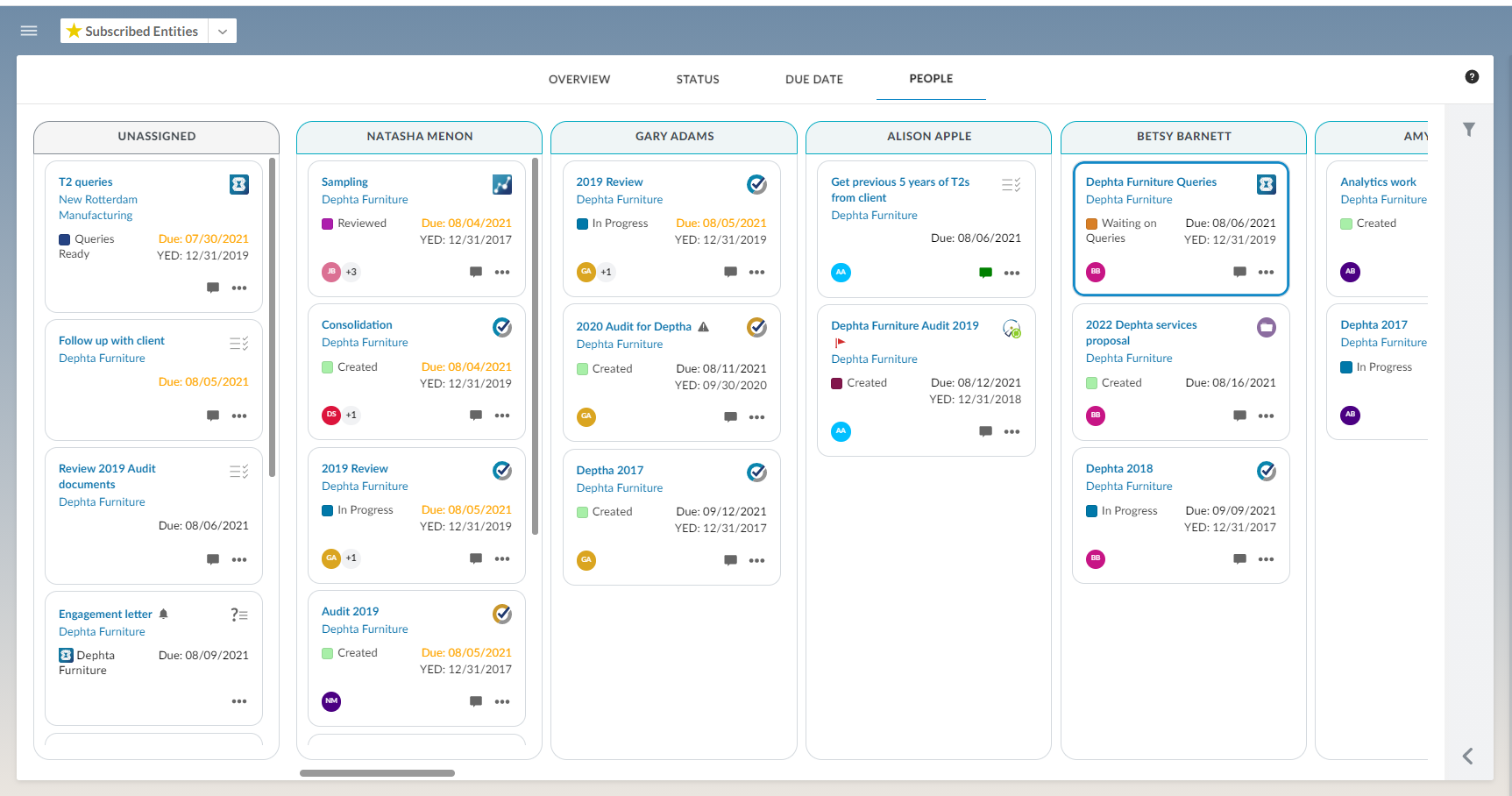
La vista Personas muestra los trabajos en función de la persona asignada. Esto le permite garantizar fácilmente que el trabajo se distribuye uniformemente entre los miembros de su plantilla. Puede arrastrar y soltar trabajos en diferentes columnas para asignar el trabajo a un miembro del personal diferente.
Filtrar empleos
Puede utilizar filtros para personalizar los trabajos que ve en Caseware Accomplish. Los filtros que seleccione se aplicarán a todas las vistas de Accomplish y se conservarán cuando cierre Accomplish hasta que los borre. Puede utilizar el icono Borrar ( ) del panel de filtros para borrar sus filtros.
Para filtrar las fichas de trabajo:
-
Seleccione el icono Filtro (
 ) o la flecha (
 ) para abrir el panel de filtros.
 -
Seleccione la casilla de verificación Sólo asignados a mí para ver sólo los trabajos asignados a usted y los no asignados.
-
Seleccione la casilla de verificación Incluir tarjetas completadas para incluir los trabajos completados.
-
Seleccione la casilla de verificación Incluir usuarios inactivos para incluir trabajos asignados a usuarios que ya no están activos.
-
En Tipo de encargo, seleccione uno o varios tipos de encargo.
-
En Tipo de tarjeta, seleccione uno o varios tipos de trabajo.
-
En Asignados, seleccione uno o más miembros del personal para mostrar los trabajos asignados a esos miembros del personal.
-
En Grupo, seleccione uno o más grupos de personal para mostrar sólo los trabajos asignados a los miembros del personal de esos grupos.
-
En Fecha defin de año, seleccione un intervalo de fechas para mostrar los encargos con fechas de fin de año dentro de ese intervalo.
