
Asignar o reasignar puestos de trabajo
Puede asignar y reasignar miembros del personal a diferentes puestos de trabajo utilizando Accomplish. Esto es útil para organizar y dividir el trabajo de forma eficaz para facilitar la productividad de la empresa.
Tenga en cuenta que, además del trabajo del personal, las consultas y solicitudes de expedientes enviadas a contactos externos a su empresa también se mostrarán en Accomplish para que pueda realizar un seguimiento y organizarlas.
Puede asignar un trabajo a los miembros del personal a través de la vista Fecha de vencimiento o en los detalles de la ficha del trabajo.
Para asignar un trabajo a través de la vista Personas:
-
Seleccione la vista Personas en el menú superior.
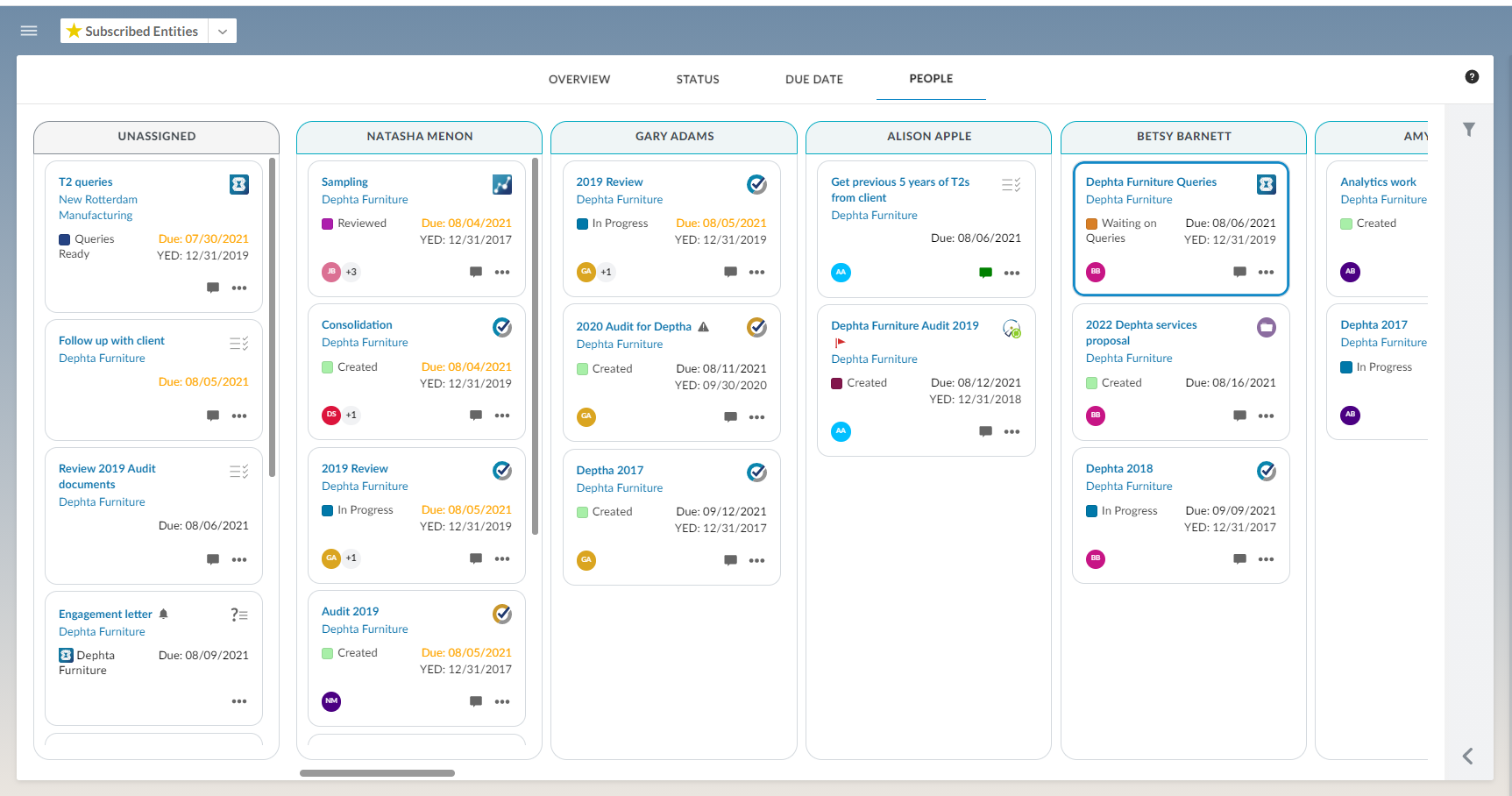
Los trabajos no asignados aparecen a la izquierda en la columna Sin asignar . A la derecha se muestran los miembros del personal y los puestos que tienen asignados.
-
Arrastre la tarjeta que desea asignar al miembro o miembros del personal deseados; puede asignar una tarjeta a varios miembros del personal.
Nota: Puede arrastrar tarjetas de la columna Sin asignar a un miembro del personal o de un miembro a otro para cambiar quién es responsable de un trabajo.
Para asignar un trabajo en los detalles del trabajo:
-
Seleccione Más acciones (
 ) en la tarjeta.
 -
En Asignados, seleccione los usuarios a los que desea asignar el trabajo.
Las tarjetas de encargo en la nube le permiten asignar tanto un preparador como un revisor.
Las tarjetas de consulta permiten asignar la consulta a un contacto específico o a todos los contactos de la entidad.
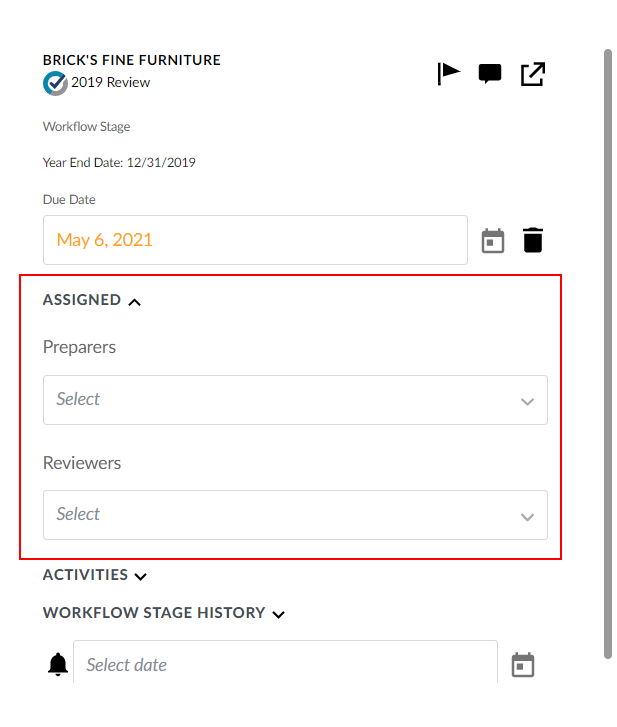
Los trabajos asignados a los miembros del personal se mostrarán en su columna en la vista Personas y sus iniciales o foto de perfil, si están disponibles, aparecerán en las tarjetas como referencia rápida.
Fijar una fecha de vencimiento
Recomendamos fijar fechas de vencimiento para los trabajos que haya asignado a los miembros del personal en Accomplish.
Puede asignar una fecha de vencimiento a un trabajo a través de la vista Fecha de vencimiento o en los detalles de la ficha del trabajo.
Para establecer una fecha de vencimiento a través de la vista Fecha de vencimiento:
-
Seleccione la vista Fecha de vencimiento en la barra de menús de la parte superior.
-
Seleccione la tarjeta y arrástrela a la columna con el marco temporal adecuado.
Puede establecer que los trabajos venzan hoy, esta semana, la semana que viene o más tarde.
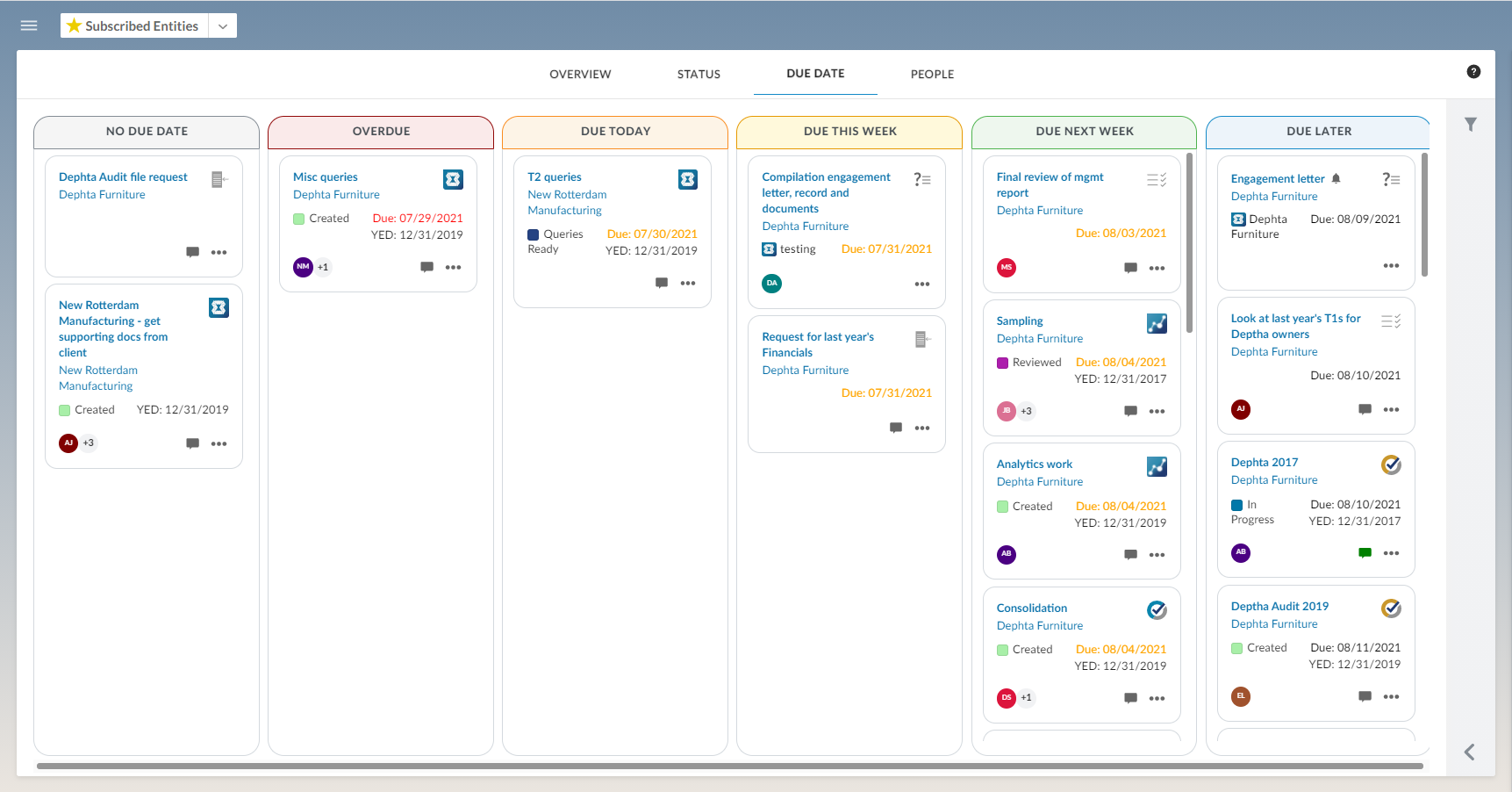
Si arrastra la tarjeta a una columna distinta de hoy, aparece un cuadro de diálogo que le permite especificar la fecha exacta. Las fichas de cada columna aparecen en orden ascendente por fecha de vencimiento, lo que significa que los trabajos con las fechas de vencimiento más tempranas aparecen en la parte superior de cada columna.
Si una tarjeta no tiene fecha de vencimiento, permanecerá en la columna Sin fecha de vencimiento de la vista de vencimientos .
Las tarjetas cuya fecha de vencimiento ya ha pasado aparecen en la columna Atrasadas .
Para fijar una fecha de vencimiento en los detalles de la ficha de trabajo:
-
Seleccione Más acciones (
) en la tarjeta. -
Seleccione la fecha de vencimiento en el selector Fecha de vencimiento .
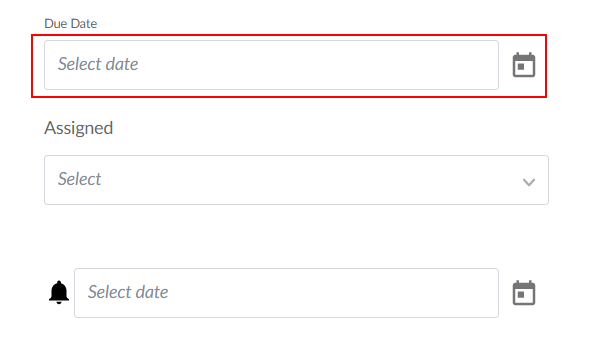
Una vez que haya seleccionado una fecha de vencimiento para el trabajo, también puede establecer un recordatorio. Para más información, consulte Añadir zonas.
