
Personalizar la página Documentos
Nota: El contenido de este tema está destinado a los Autores de la Red.
Las fases representan las diferentes etapas del encargo. Por ejemplo, un encargo de auditoría puede incluir una fase de planificación y evaluación de riesgos, una fase de trabajo de campo y una fase de conclusión. Una vez creadas las fases, puede organizar los nuevos documentos en la página Documentos según la fase de contratación a la que pertenezcan.
Para empezar, seleccione el icono Información () en el menú superior y, a continuación, seleccione Configuración. Se abre el cuadro de diálogo Configuración del producto, donde puede ver y personalizar los ajustes si es necesario.
Para agregar una frase:
-
Ir a Características | Fases.
-
Seleccione + Fasee introduzca el nombre de la nueva fase.
Puede utilizar los botones de flecha situados al final de la línea para reordenar las fases. También puede eliminar una fase seleccionando ( ).
).
Añadir un marcador de posición de archivo, un enlace o cargar un archivo
Puede añadir marcadores de posición de archivo en la plantilla para predefinir una ubicación para un documento que sabe que el usuario necesita cargar durante el flujo de trabajo de contratación. También puede cargar archivos o añadir enlaces en la plantilla para incluir información relevante o complementaria para los usuarios.
Para cargar archivos:
-
Seleccione el icono Añadir (
 ) y, a continuación, seleccione Cargar.
Nota: El tamaño máximo de carga de archivos es de 500 MB por archivo.
-
Examine y añada el archivo que desea cargar.
El archivo aparece en la página.
Para añadir un marcador de posición de archivo:
-
Seleccione el icono Añadir (
) y, a continuación, seleccione Marcador de posición. -
Introduzca un identificador para el marcador de posición en el campo Identificador.
-
Introduzca un título para el enlace en el campo Nombre.
-
Seleccione Guardar.
El cuadro de diálogo Propiedades del documento.
Si no añade un título, se mostrará un título por defecto para el enlace en el archivo de encargo.
El marcador de posición del archivo aparece en la página
Para agregar un enlace:
-
Seleccione el icono Añadir (
) y, a continuación, Enlace. -
Introduzca un identificador para el enlace en el campo Identificador .
-
Introduzca un título para el enlace en el campo Nombre .
-
Introduzca la dirección web del enlace en el campo URL .
-
Seleccione Guardar.
El cuadro de diálogo Propiedades del documento.
Si no añade un título, se mostrará un título por defecto para el enlace en el archivo de compromiso.
El enlace aparece en la página.
Organice los elementos de su plantilla
Puede agrupar documentos, archivos, enlaces o marcadores de posición de archivos relacionados en carpetas y subcarpetas para organizar y presentar mejor los elementos de su plantilla. También puede mover o eliminar elementos, tanto individualmente como en bloque.
A medida que organiza los elementos, puede utilizar la opción de búsqueda del panel derecho para localizar los documentos buscándolos por su nombre, si es necesario.
Los resultados coincidentes se muestran al introducir una palabra clave para la búsqueda.
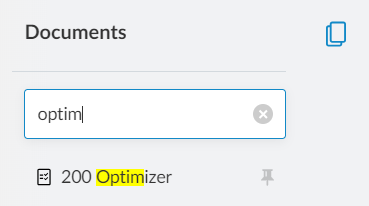
Organizar elementos en carpetas
Puedes crear carpetas y subcarpetas y luego añadirles elementos.
Para crear una carpeta:
-
Vaya a la fase en la que desea añadir una carpeta.
-
Seleccione Añadir (
) | Carpeta. -
Escriba un nombre para el campo nuevo.
-
Seleccione OK.
Para crear una subcarpeta:
-
Vaya a la carpeta en la que desea añadir una subcarpeta.
-
Seleccione Añadir (
) | Subcarpeta. -
Escriba un nombre para el campo nuevo.
-
Seleccione OK.
Para mover un elemento a una carpeta o subcarpeta:
-
Vaya al elemento que desea mover a una carpeta o subcarpeta y seleccione Más acciones (
 ) | Mover.
 - Un elemento puede ser un documento, un archivo, un enlace o un marcador de posición.
-
Seleccione la flecha situada junto a la carpeta o subcarpeta a la que desea mover el elemento.
El elemento se muestra ahora en la carpeta o subcarpeta seleccionada.
Las flechas ( ) situadas junto a las carpetas (o subcarpetas) de destino disponibles aparecen en la página.
También puedes reorganizar las carpetas y subcarpetas para mejorar la presentación y organización de los documentos.
Para mover un elemento a una carpeta o subcarpeta:
-
Vaya a la carpeta o subcarpeta que desea mover y seleccione Más acciones (
 ) | Mover.
 -
Seleccione una flecha azul (
 ) para mover la carpeta o subcarpeta a la ubicación que marca la flecha.
_649x429.png)
-
Haga clic en Aceptar para guardar los cambios.
Si desea mover varios elementos a la vez, puede utilizar la opción Acciones masivas . Tenga en cuenta que sólo los documentos, archivos externos, enlaces y marcadores de posición pueden eliminarse mediante acciones masivas, no las carpetas y subcarpetas.
Para mover artículos a granel:
-
Seleccione Más acciones (
) | Acciones masivas.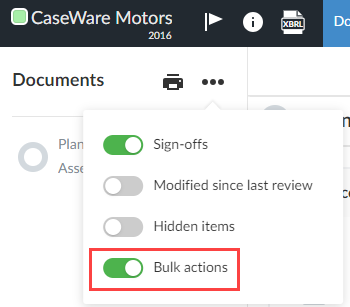
-
Utilice las casillas de verificación para seleccionar los elementos que desea mover y, a continuación, seleccione Mover documentos.
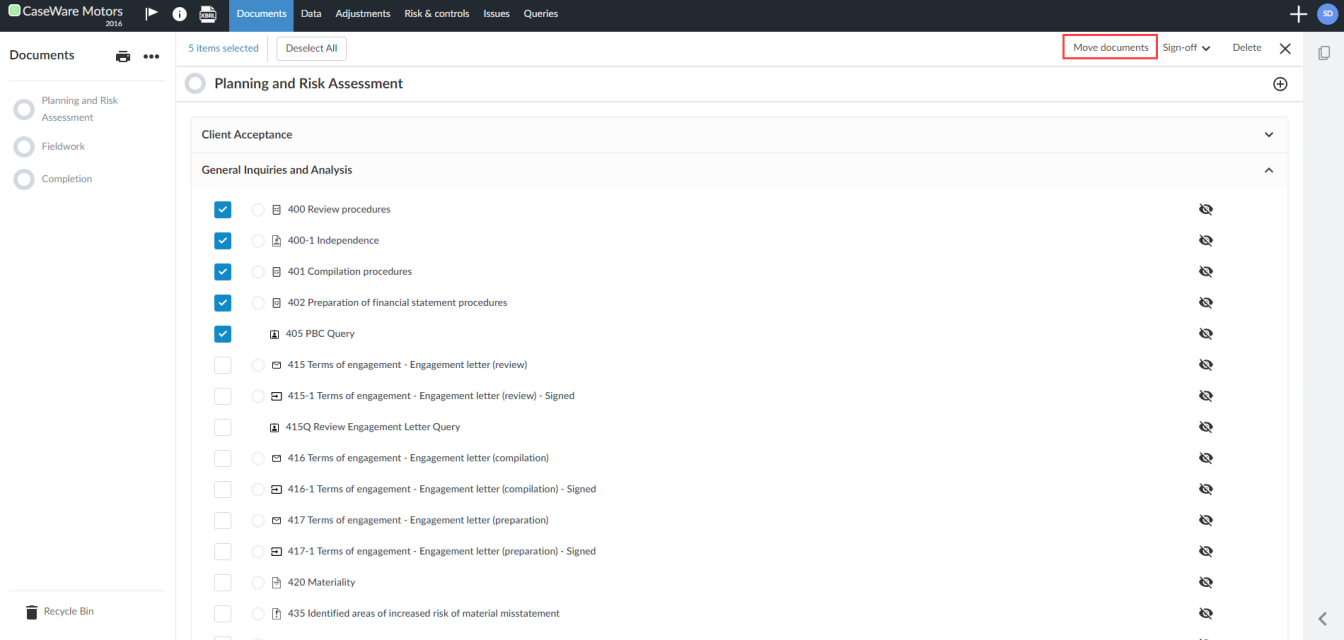
-
En el cuadro de diálogo, seleccione a dónde desea mover los documentos y, a continuación, seleccione Mover.
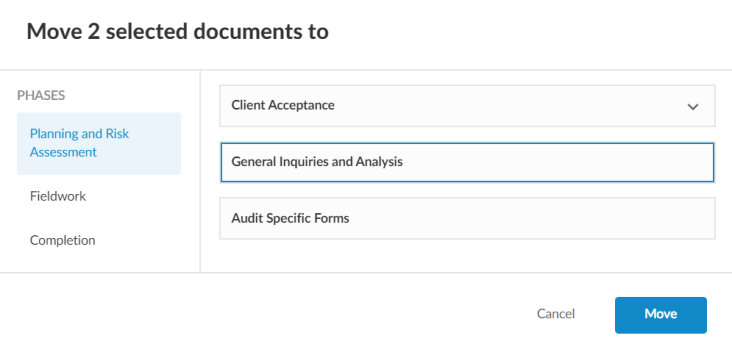
Eliminar elementos de la plantilla
También puede eliminar un elemento individual, una carpeta o una subcarpeta seleccionando Más acciones () | Eliminar.
Notas:
-
Sólo puede eliminar elementos que hayan sido creados por el mismo rol (es decir, autores de la red). El contenido del autor principal sólo puede ser suprimido por los autores de la red.
-
Si eliminas una carpeta o una subcarpeta, todos los elementos que contiene se desplazan fuera de cualquier carpeta o fase.
Si desea eliminar varios elementos a la vez, puede utilizar la opción Acciones masivas . Tenga en cuenta que sólo los documentos, archivos externos, enlaces y marcadores de posición pueden eliminarse mediante acciones masivas, no las carpetas y subcarpetas.
Para eliminar elementos en bloque:
-
En la página Documentos , seleccione Más acciones (
) | Acciones masivas. -
Utilice las casillas de verificación para seleccionar los elementos que desea eliminar y, a continuación, seleccione Eliminar.
-
En el cuadro de diálogo de confirmación, seleccione Eliminar.
Cambie el nombre de los elementos de su plantilla
Puede cambiar el nombre de un elemento, una carpeta o una subcarpeta seleccionando Más acciones () | Editary, a continuación, introduciendo un nombre diferente.
Añadir lógica de visibilidad para documentos y elementos
Los ajustes de visibilidad proporcionan una automatización integrada para que sólo los elementos relevantes estén disponibles en su plantilla. Esto se consigue estableciendo condiciones de visibilidad para varios elementos de la plantilla.
Para configurar la visibilidad de una carpeta:
-
Vaya a la página Ajustes .
-
Seleccione la carpeta a la que desea dar visibilidad.
-
Seleccione Más acciones (
) | Editar Visibilidad -
Seleccione Ocultar o Mostrar en la lista desplegable azul para especificar la acción de visibilidad.
-
Seleccione todas o cualquiera para determinar si se deben cumplir todas las condiciones o una para que se aplique la acción de visibilidad (del paso 4).
-
Seleccione Añadir condición.
-
Seleccione una clase de condición de la lista y, a continuación, especifique los parámetros de la condición.
-
Cuando hayas terminado, selecciona Guardar.
Aparece el cuadro de diálogo Configuración de visibilidad .
Para fijar la visibilidad de un elemento:
-
Vaya a la página Documentos.
-
Seleccione el elemento para el que desea fijar la visibilidad.
-
Seleccione Más acciones (
) | Editar visibilidad para que aparezca el cuadro de diálogo Configuración de visibilidad . -
Seleccione Ocultar o Mostrar en la lista desplegable azul para especificar la acción de visibilidad.
-
Seleccione todas o cualquiera para determinar si se deben cumplir todas las condiciones o una para que se aplique la acción de visibilidad (del paso 4).
-
Seleccione Añadir condición.
-
Seleccione una clase de condición de la lista y, a continuación, especifique los parámetros de la condición.
-
Cuando hayas terminado, selecciona Guardar.
Un elemento puede ser un documento, un marcador de posición de archivo o un enlace.
También puede seleccionar Visibilidad ( ) | Configuración (
 ).
).
Puede hacer que un elemento se muestre u oculte a pesar de los ajustes de visibilidad definidos o incluso si no tiene ningún ajuste de visibilidad. Por ejemplo, si desea que un elemento que está oculto (debido a la configuración de visibilidad) se muestre temporalmente hasta que finalice la creación.
Mostrar u ocultar un elemento:
-
Seleccione el icono Visibilidad (
) situado junto al elemento. -
Seleccione Mostrar u Ocultar.
También puede seleccionar Más acciones ( ) en la esquina superior derecha de la página Documentos y, a continuación, seleccionar Elementos ocult os para mostrar todos los elementos ocultos.
