Añadir, modificar o eliminar referencias de notas
Una referencia de nota es un enlace a una o varias notas existentes en el estado financiero. En el documento de estados financieros, puede añadir referencias a notas en las líneas de la tabla. Por ejemplo, para vincular una cuenta o un grupo a una nota existente que contenga detalles o información relacionados.
También puede añadir columnas de referencia de notas en tablas y añadir referencias de notas en secciones de texto. En cada tipo de contenido (fila de tabla, sección de texto o columna de tabla), puede eliminar o modificar las referencias a notas existentes.
Añadir una referencia de nota en una fila
Puede hacer referencia a las notas en las líneas de la tabla, incluidas las líneas de totales, en los estados financieros.
Para añadir una referencia de nota en una fila:
-
Selecciona la tabla.
Los iconos de las opciones de la tabla aparecen a la derecha.
-
Seleccione Más acciones (
 ) y, a continuación, seleccione Editar tabla dinámica.
La tabla se abre en modo edición.
-
Vaya a la fila en la que desea añadir una referencia de nota.
-
Seleccione el botón Añadir (
 ) situado encima de la fila.
 -
Elija Fila de comentarios.
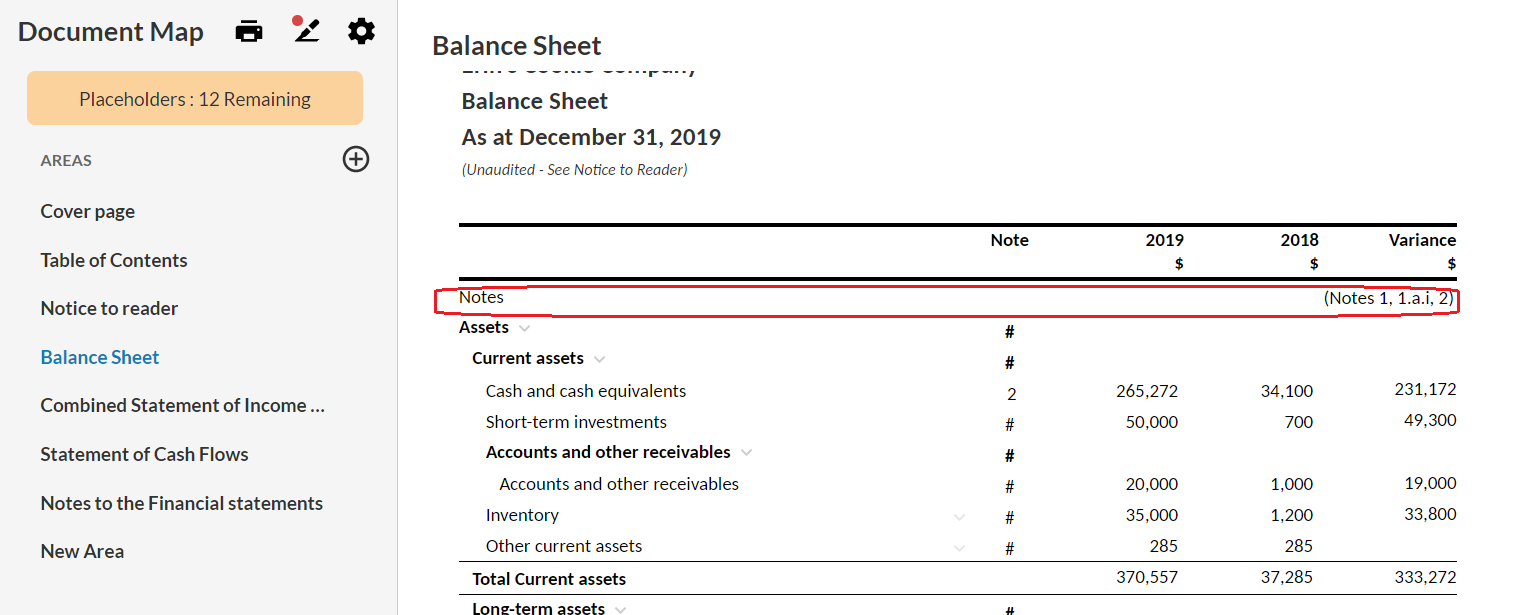
Se añade una referencia de nota justo encima de la fila.
-
Seleccione(#) para visualizar una lista de las notas existentes en el documento de estados financieros.
Sugerencia: Si desea hacer referencia a las notas ocultas, seleccione Mostrar notas ocultas para rellenar las notas ocultas en el cuadro de diálogo.
-
Seleccione las casillas deseadas para hacer referencia a una o varias notas.
-
Seleccione GUARDAR o GUARDAR Y CERRAR.
El número de la nota referenciada aparece en el documento.
Añadir una columna de referencia de notas
Puede hacer referencia a columnas de notas en el documento de estados financieros.
Para añadir una columna de referencia de nota en una tabla:
-
Añade una columna en la tabla.
-
Selecciona la tabla.
Los iconos de las opciones de la tabla aparecen a la derecha.
-
Seleccione Más acciones (
) y, a continuación, seleccione Editar tabla dinámica.La tabla se abre en modo edición.
-
Vaya al lugar donde desea añadir una columna.
-
Seleccione Añadir (
) en el borde superior de la tabla.
Se añade una columna a la tabla y la configuración de la columna se muestra en la página.
-
-
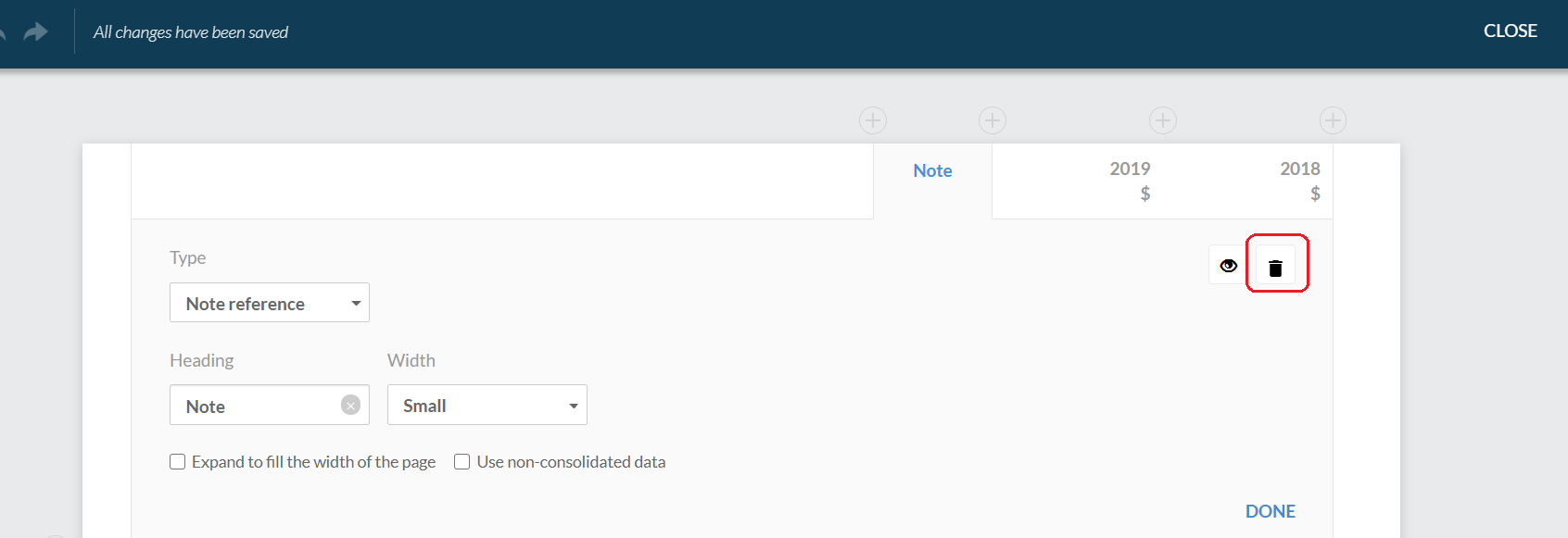
Seleccione la cabecera de la nueva columna y cambie el tipo de columna a Referencia de nota.
-
Introduzca una cabecera y especifique la anchura deseada.
-
Seleccionar Listo.
La nueva columna se añade en la tabla con referencias vacías(#).
-
Especifique las referencias de las notas para cada fila.
-
Seleccione una referencia vacía(#) para visualizar una lista de las notas existentes en el documento de estados financieros.
Sugerencia: Si desea hacer referencia a las notas ocultas, seleccione Mostrar notas ocultas para rellenar las notas ocultas en el cuadro de diálogo.
-
Seleccione las casillas deseadas para hacer referencia a una o varias notas.
-
-
Seleccione GUARDAR o GUARDAR Y CERRAR.
Añadir una referencia de nota en una sección de texto
Puede añadir una referencia de nota en una sección de texto del documento de estados financieros.
Para añadir una referencia de nota en una sección de texto:
-
Seleccione la sección de texto en la que desea una referencia de nota.
Aparece la barra de herramientas del editor de texto.
-
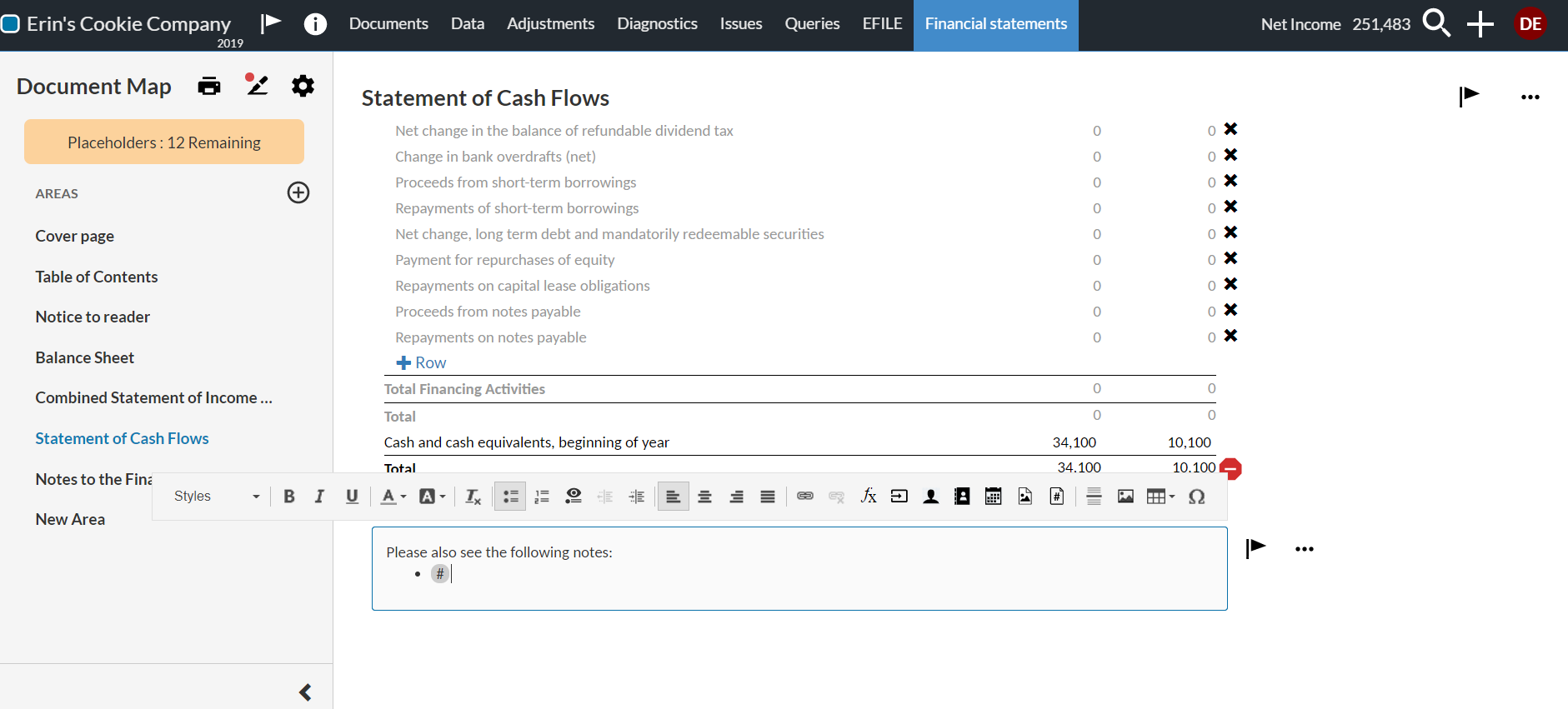
En la barra de herramientas, seleccione el icono Insertar referencia de nota (
 ).
).Se inserta una referencia de nota en la sección de texto.
-
Seleccione la referencia de la nota (
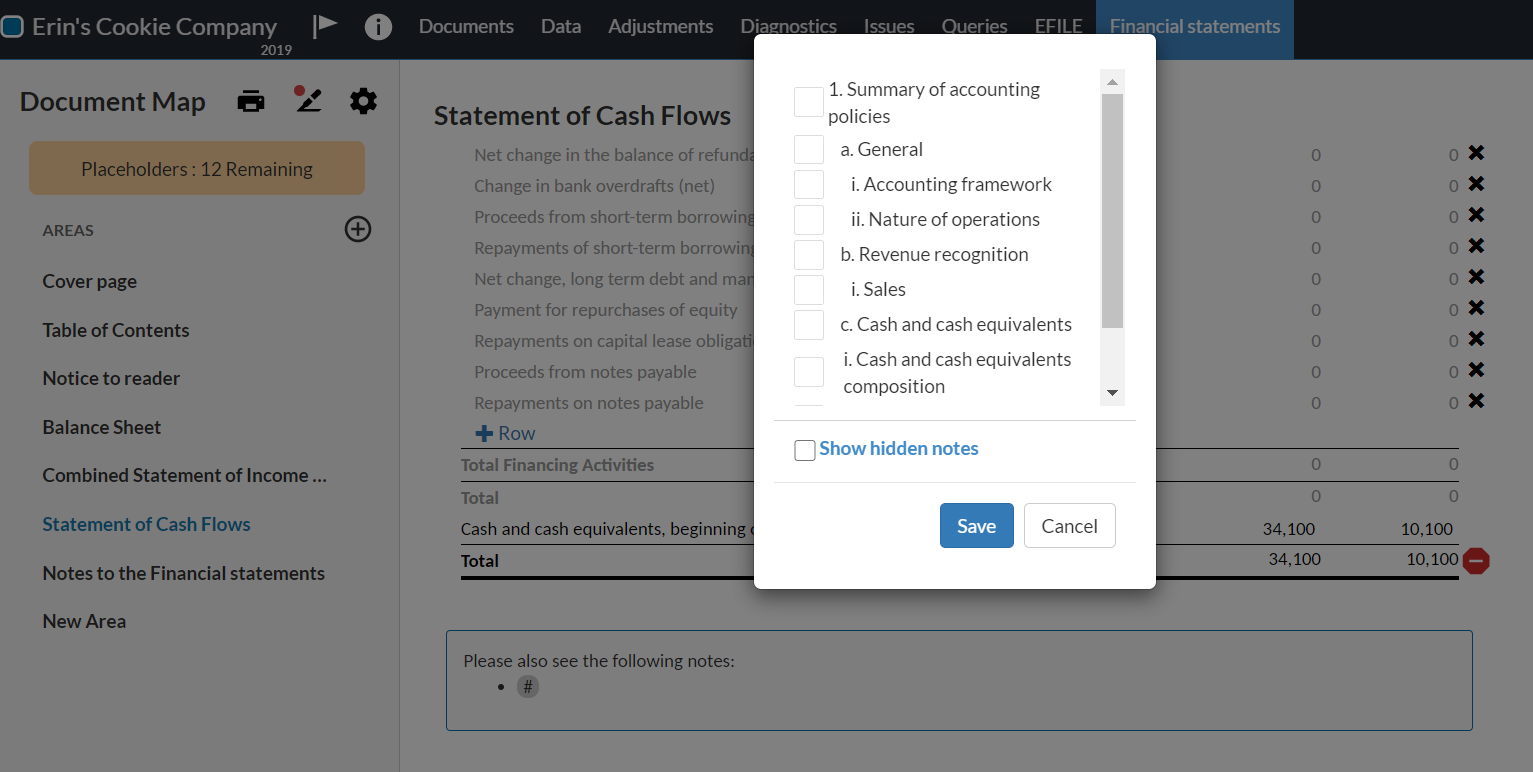
 ) para ver una lista de las notas disponibles en el extracto.
Sugerencia: Si desea hacer referencia a las notas ocultas, seleccione Mostrar notas ocultas para rellenar las notas ocultas en el cuadro de diálogo.
-
Seleccione las casillas deseadas para hacer referencia a una o varias notas.
-
Seleccione Guardar cuando haya terminado.
Modificar una referencia de nota existente
Puede modificar las referencias de notas existentes en el documento de estados financieros.
Para cambiar una referencia de nota existente en secciones de texto y tablas:
-
Seleccione el saldo que desea cambiar.
Se abre un cuadro de diálogo que muestra una opción para navegar hasta la nota referenciada y una opción para editar la referencia de la nota.
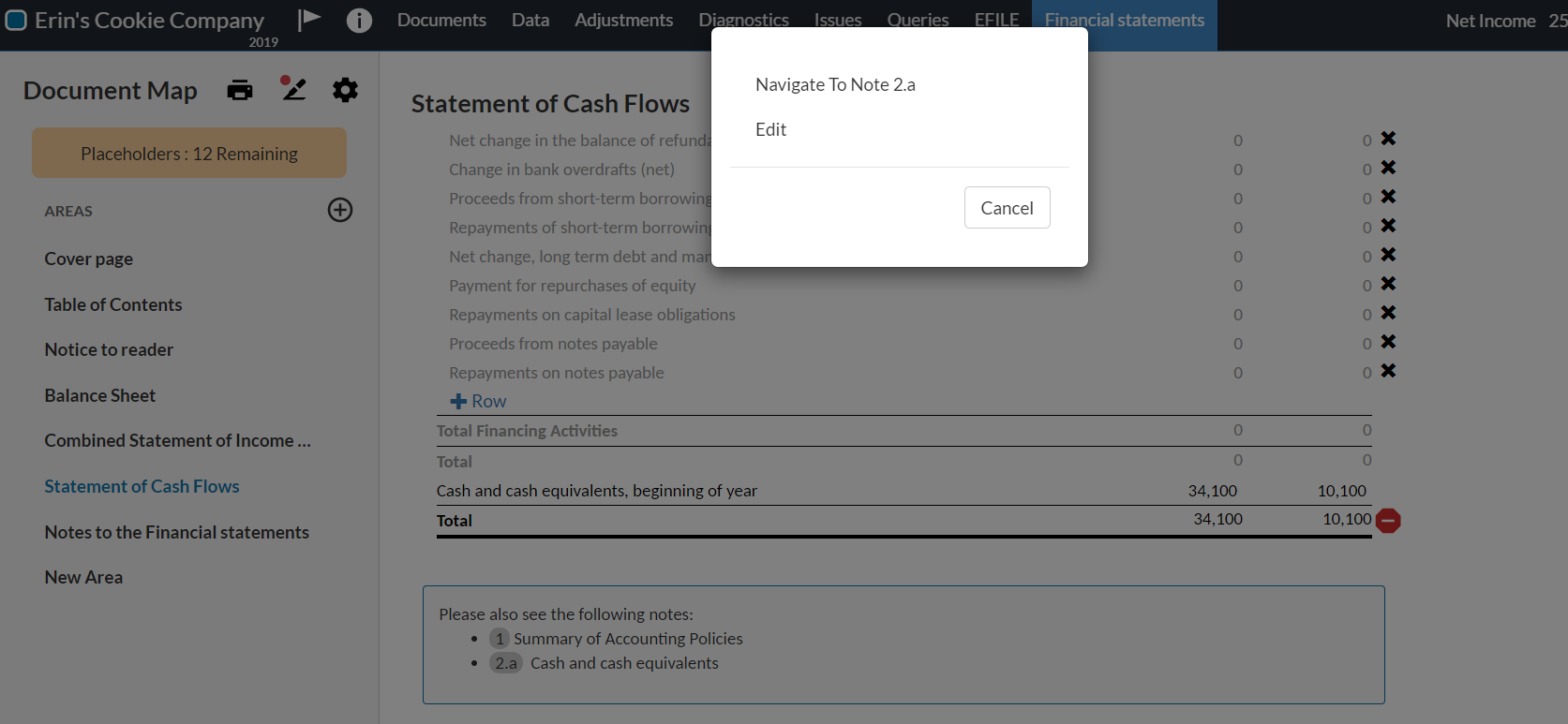
-
En el cuadro de diálogo, seleccione Editar para ver una lista de las notas disponibles.
Sugerencia: Si desea hacer referencia a las notas ocultas, seleccione Mostrar notas ocultas para rellenar las notas ocultas en el cuadro de diálogo.
-
Seleccione las casillas de verificación para hacer referencia a una o varias notas.
-
Seleccione Guardar cuando haya terminado.
En las tablas, también tiene la opción de cambiar las referencias de las notas utilizando el modo de edición de tablas. Por ejemplo, para cambiar las referencias de notas existentes mientras se realizan otras ediciones en la tabla.
Para cambiar una referencia de nota en una tabla utilizando el modo de edición:
Nota: Siga este procedimiento para modificar una referencia de nota creada en una fila de la tabla o en una columna de referencia de nota.
-
Selecciona la tabla.
Los iconos de las opciones de la tabla aparecen a la derecha.
-
Seleccione Más acciones (
)| Editar tabla dinámica para abrir la tabla en modo edición. -
Seleccione el saldo que desea cambiar.
Se abre un cuadro de diálogo que muestra una opción para navegar hasta la nota referenciada y una opción para editar la referencia de la nota.
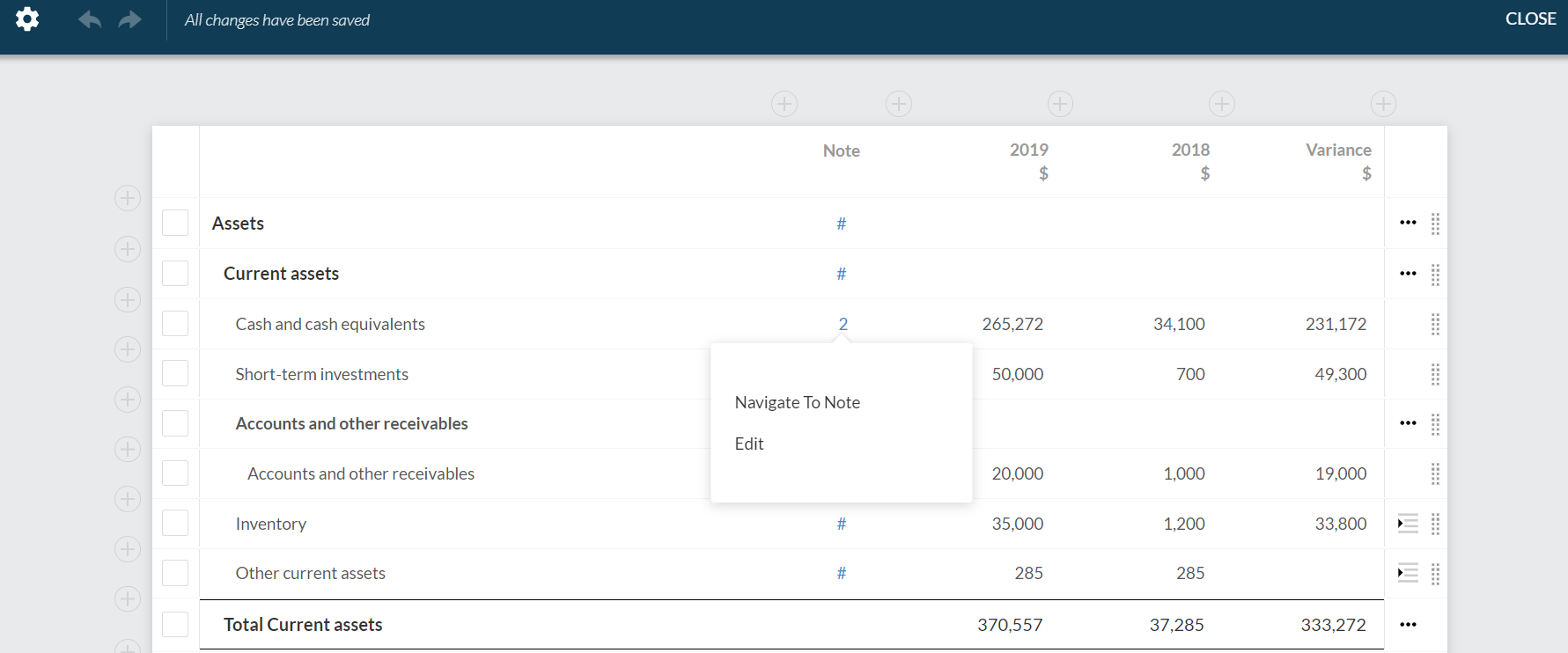
-
En el cuadro de diálogo, seleccione Editar.
Aparece una lista de las notas existentes en el estado financiero.
Sugerencia: Si desea hacer referencia a las notas ocultas, seleccione Mostrar notas ocultas para rellenar las notas ocultas en el cuadro de diálogo.
-
Seleccione las casillas de verificación para hacer referencia a una o varias notas.
-
Seleccione Guardar cuando haya terminado.
Eliminar una referencia de nota existente
Puede eliminar una referencia de nota existente en el documento de balance financiero.
Para eliminar una referencia de nota existente de una sección de texto:
-
Vaya a la fila de tabla o sección de texto con la referencia de nota que desea eliminar.
-
Seleccione la referencia de nota deseada.
-
Selecciona la tecla SUPR del teclado de tu dispositivo.
Para eliminar una referencia de nota existente de una fila de la tabla:
-
Selecciona la tabla.
Los iconos de las opciones de la tabla aparecen a la derecha.
-
Seleccione Más acciones (
)| Editar tabla dinámica para abrir la tabla en modo edición. -
Seleccione la fila de referencia de la nota y elija Eliminar (
 ).
).El usuario será removido de la lista.
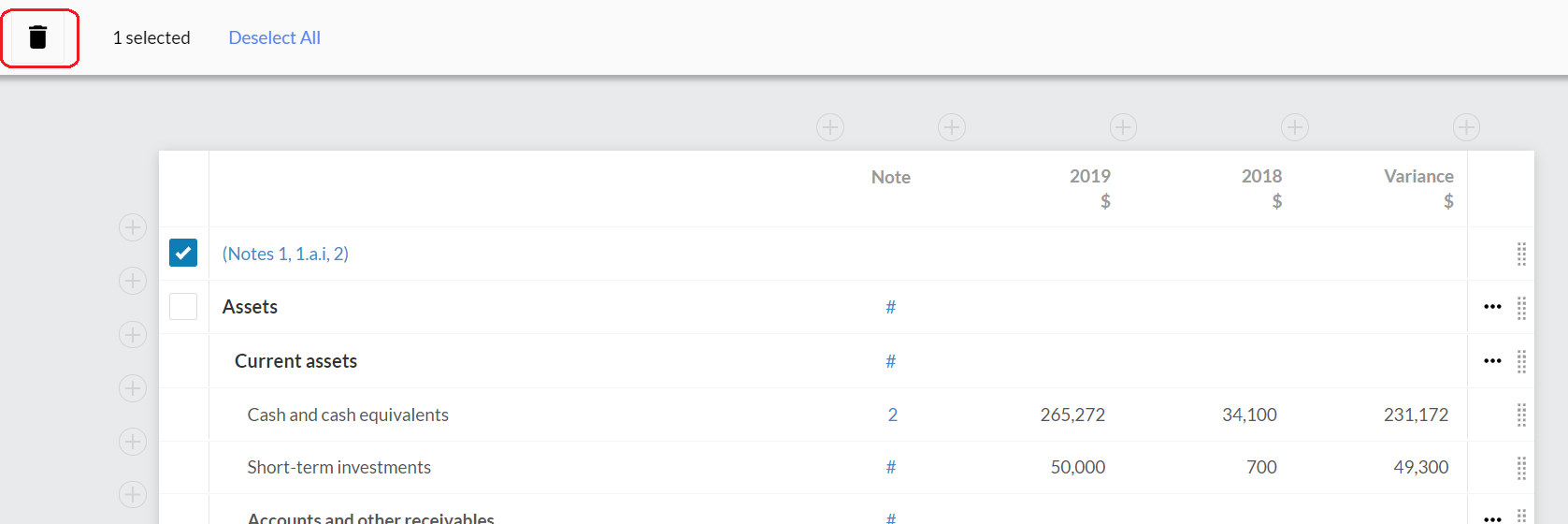
Para eliminar una columna de referencia de nota existente en una tabla:
-
Selecciona la tabla.
Los iconos de las opciones de la tabla aparecen a la derecha.
-
Seleccione Más acciones (
)| Editar tabla dinámica para abrir la tabla en modo edición. -
Seleccione la columna de referencia de la nota y elija Borrar (
).El usuario será removido de la lista.