
Revisar el encargo del ejercicio anterior
Te estás preparando para trabajar en un encargo para un cliente para el que has trabajado en años anteriores. Durante la fase de planificación, es probable que desee revisar los archivos antiguos de este cliente.
Localizar el expediente del año anterior
Para empezar, puede encontrar el expediente de encargo del año anterior buscando en la página Expedientes.
Para localizar el expediente del año anterior:
-
Asegúrese de que dispone de la función Visualizador o de derechos equivalentes para la entidad cliente.
-
En el menú Nube, seleccione la página Nube adecuada (como Documentos de trabajo u Otros encargos).
-
En el selector de entidades, seleccione la entidad para su cliente.
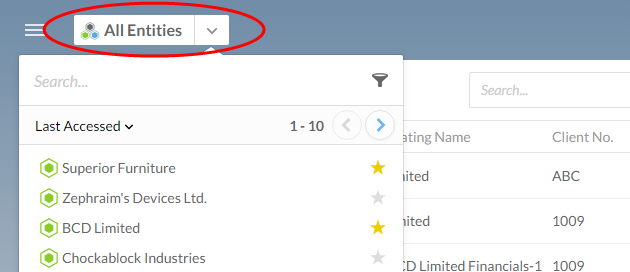
Revisión de un expediente de documentos de trabajo

El contenido de esta sección requiere los documentos de trabajo de Caseware.
Si su organización publicó el archivo de documentos de trabajo del año anterior, debería poder encontrarlo aquí. Puede abrir el archivo para revisar los documentos del cliente del último encargo.
Compartir un expediente con el equipo de contratación
Una vez que haya encontrado el archivo de encargo del año anterior, puede compartirlo con el equipo de encargo de este año.
Conceder acceso a determinados archivos o actividades de una entidad:
-
Asegúrese de que tiene la función de visualizador o derechos equivalentes para el archivo de documentos de trabajo.
-
Asegúrese de que a los usuarios o grupos se les ha concedido el sólo las siguientes funciones en la entidad a la que pertenecen los archivos:
-
Contacto - Entidad Rol deacceso para contactos o grupos de contactos.
-
Función deacceso a la entidad para el personal o grupos de personal.
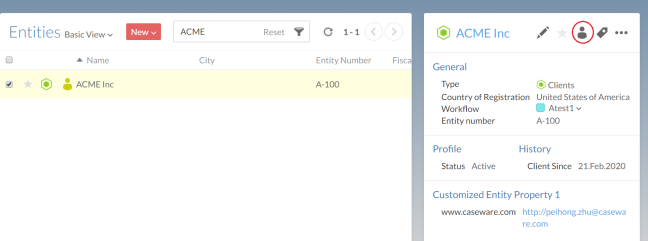
Por ejemplo, si desea conceder al miembro del personal Juan Pérez acceso a archivos específicos de la entidad A, asegúrese de seleccionar la función Acceso a entidades para Juan Pérez en las propiedades de uso compartido de la entidad A.
La siguiente figura muestra el icono de propiedades de compartición.
-
-
En el menú Nube, seleccione Actividades.
Si desea conceder acceso a una actividad, seleccione Actividades.
-
Seleccione los archivos o actividades a los que desea asignar funciones y, a continuación, seleccione Compartir (
 ).
). -
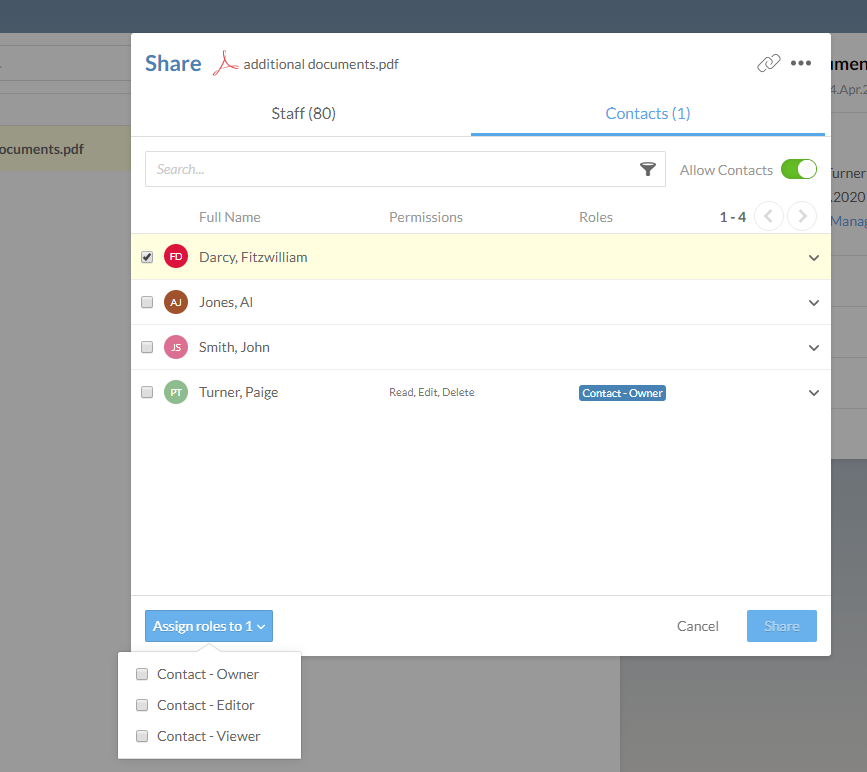
Seleccione los usuarios o grupos que desea que tengan acceso al archivo o actividad y, a continuación, seleccione Asignar funciones a (#).
La lista de funciones que se muestra es diferente en función de si los usuarios o grupos seleccionados son Personal o Contactos.
-
Seleccione la casilla situada junto a los riesgos que desea añadir al encargo.
-
Selecciona Compartir.
Ha compartido el expediente del año anterior con su equipo de contratación. Podrán acceder al archivo como referencia mientras trabajan en el encargo del año en curso.
Revisión de la materialidad
Para determinar la materialidad del encargo de este año, puede revisar la materialidad del año pasado.
Revisar la materialidad:
-
Asegúrese de que tiene la función de visualizador o derechos equivalentes para el archivo de documentos de trabajo.
-
En el menú Nube, seleccione Actividades.
-
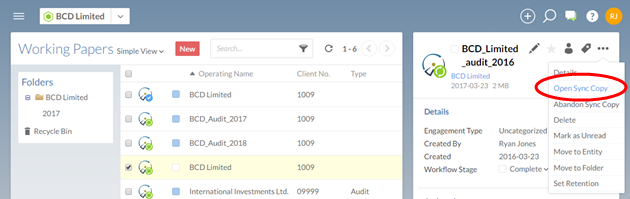
Seleccione el archivo de documentos de trabajo para el encargo del año pasado. En el panel de detalles de la derecha, seleccione Más acciones (
 ) | Abrir copia de sincronización.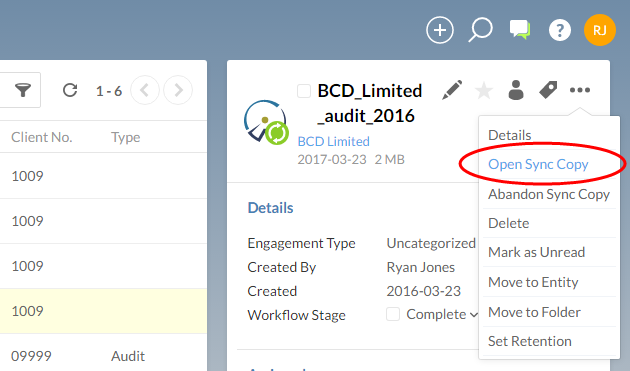
-
En el archivo de Documentos de Trabajo, busque en el Gestor de Documentos las directrices de materialidad. Abra estos documentos.
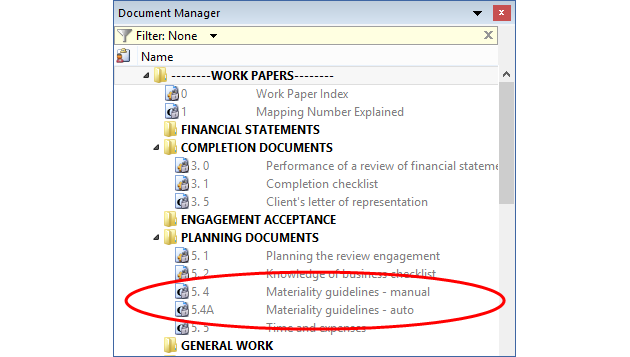
Puede revisar el contenido de los documentos de materialidad para ayudarle a determinar la materialidad para este año.
Revisar el tiempo y los gastos del año pasado

El contenido de esta sección requiere CasewareCloud Time.
Cuando se prepare para establecer un presupuesto, puede resultarle útil revisar los costes asociados al encargo del año anterior. Si su organización utiliza la aplicación Tiempo para controlar las entradas de tiempo y gastos, puede ejecutar un informe resumido que muestre estos costes. El resultado debería ser.
- Tipo: Hora
- Formato: Resumen
- Agrupar por: Código de trabajo
- Personal: Todos
- Entidad: (nombre de la entidad para su encargo)
- Encargo: (encargo del año pasado)
- Desde la fecha: Primer día del último año
- Hasta la fecha: Último día del año pasado
Para generar un informe de tiempo resumido:
Asegúrese de que dispone del permiso Ver todas las entradas del personal .
En el menú Nube, seleccione Actividades.
En el menú desplegable Tipo , seleccione Hora.
En el menú desplegable Formato , seleccione Resumen.
Establezca los demás parámetros de su informe.
Seleccione GENERAR.
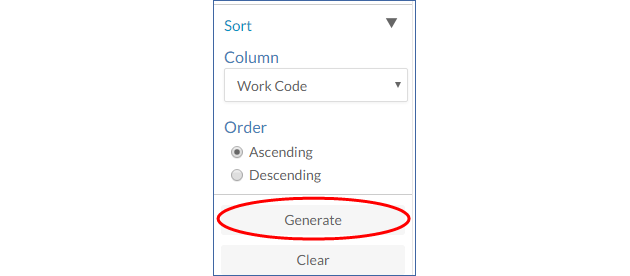
Ha generado con éxito un informe de Entradas de tiempos para la contratación del año pasado, agrupadas por códigos de trabajo y subtotalizadas.
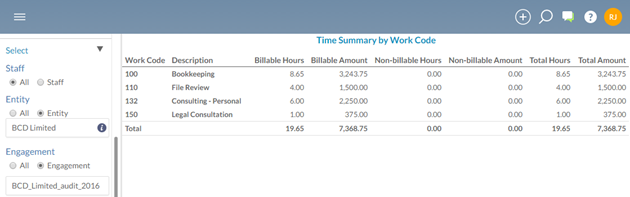
Puede exportar los resultados de este informe seleccionando el botón Exportar situado en la parte inferior del panel izquierdo. A continuación, puede ejecutar un informe de gastos y otro de facturas, para comparar sus costes con los importes facturados a su cliente.
