
Insertar datos utilizando el panel Cloud Connector
Nota: El administrador de su empresa debe adquirir y habilitar Caseware Cloud Connector para su cuenta.
Puede utilizar el panel derecho para recuperar e insertar datos del encargo en el archivo Excel.
Tenga en cuenta que su punto de partida es siempre la página Documentos :
-
Vaya a la página Ajustes .
-
' Abrir el archivo importado.
-
Seleccione el icono Datalink de la cinta.
Se abre un panel a la derecha que muestra dos enlaces de fuentes de datos: Balance de comprobación y Propiedades.
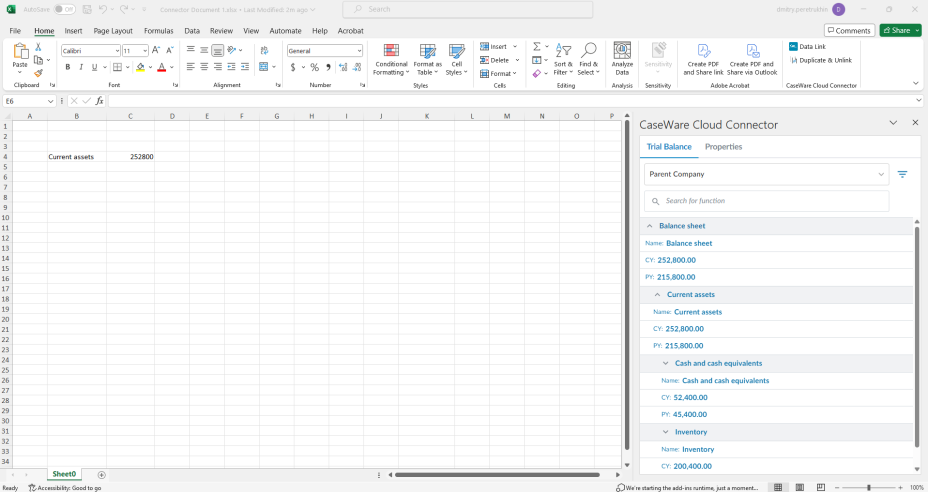
Para insertar datos del balance de comprobación:
-
Seleccione la celda en la que desea insertar los datos del grupo de balances de sumas y saldos.
-
Vaya al panel derecho y localice el grupo deseado. Utilice las flechas hacia abajo (
 ) para ampliar los grupos de padres si es necesario.
Sugerencia: También puede utilizar el campo de búsqueda de la parte superior. Puedes buscar por nombre o número de grupo.
-
Utilice los filtros (
 ) para seleccionar las columnas que desea añadir para el grupo y sus subgrupos. Por ejemplo, si desea insertar el número de grupo, el nombre, el saldo del año en curso y el saldo del año anterior, seleccione los filtros para esas columnas.
Si desea incluir cuentas con saldo cero, seleccione el filtro Insertar partidas con saldo cero .
Si su encargo está consolidado, puede seleccionar una entidad en los datos de consolidación para visualizar los datos de esa entidad. También puede utilizar el filtro Consolidado para seleccionar si desea insertar datos consolidados o no consolidados.
-
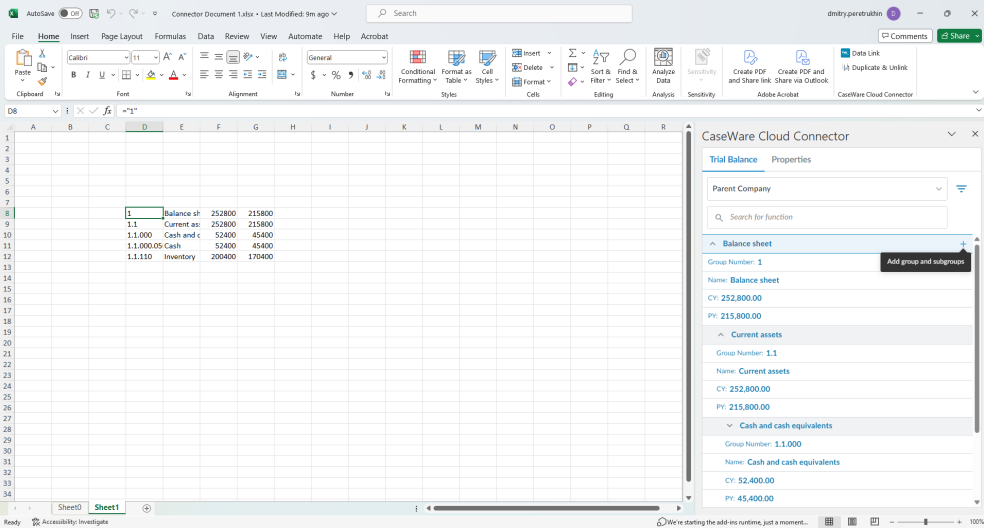
Seleccione el icono Añadir grupos y subgrupos (
 ) situado junto al grupo.
El grupo seleccionado y todos sus subgrupos se insertan en el fichero.
Para insertar una propiedad de encargo:
-
Seleccione la banda donde desea insertar una nueva banda de estratificación.
-
Vaya al panel derecho y seleccione la pestaña Propiedades .
-
Localice la propiedad de encargo que desea insertar.
-
Seleccione el icono Insertar enlace de propiedad (
).
Sugerencia: También puede utilizar el campo de búsqueda de la parte superior.
La información se obtiene del encargo y se inserta en la celda.
Para insertar una propiedad firme:
-
Seleccione la banda donde desea insertar una nueva banda de estratificación.
-
Vaya al panel derecho y seleccione la pestaña Propiedades .
-
Desplácese hasta la sección Propiedades de la empresa .
-
Seleccione el icono Insertar enlace de propiedad (
) para insertar el nombre o la dirección de la empresa.
La información se obtiene del encargo y se inserta en la celda.
Consejos:
Puedes utilizar operadores con las fórmulas de Cloud Connector para realizar cálculos.
#¡BUSY! significa que está tardando unos instantes en cargar los datos en la celda.
#¡VALOR! significa que no se pueden encontrar los datos. Por ejemplo, si no se ha introducido la dirección de la empresa, aparece #¡VALOR! en la celda.
Nota: No olvides guardar tu archivo Excel una vez que hayas terminado. Nota: Si desea compartir una copia del archivo Excel actual y no desea que los datos se actualicen a medida que se actualiza el archivo de encargo, puede utilizar la opción Duplicar y desvincular . Esto creará una copia de las hojas de cálculo que no incluya fórmulas y que podrá utilizar para hacer copias de seguridad de la información o enviarlas a los clientes. Tenga en cuenta que las hojas protegidas no pueden duplicarse.
Duplicar y desvincular
La función Duplicar y desvincular permite a los usuarios compartir fácilmente archivos con clientes y contactos desvinculando documentos que han sido rellenados previamente por Cloud Connector.
Seleccione el área de la hoja de MS Excel que desea copiar y, a continuación, haga clic en Duplicar y desvincular.

Esto desvinculará automáticamente la hoja seleccionada y creará un duplicado con valores desvinculados. Puede copiar el duplicado en cualquier aplicación (por ejemplo, Word) que desee utilizar para crear informes para sus clientes.
