
Insertar datos mediante el cuadro de diálogo de fórmulas de MS Excel con Caseware Cloud Connector
Nota: El administrador de su empresa debe adquirir y habilitar Caseware Cloud Connector para su cuenta.
Puede utilizar el cuadro de diálogo de fórmulas de Microsoft Excel para recuperar e insertar datos del archivo de encargo en el archivo Excel.
Para insertar datos utilizando el diálogo de fórmulas:
-
Seleccione el icono de fórmula (
 ) para abrir el cuadro de diálogo Insertar función.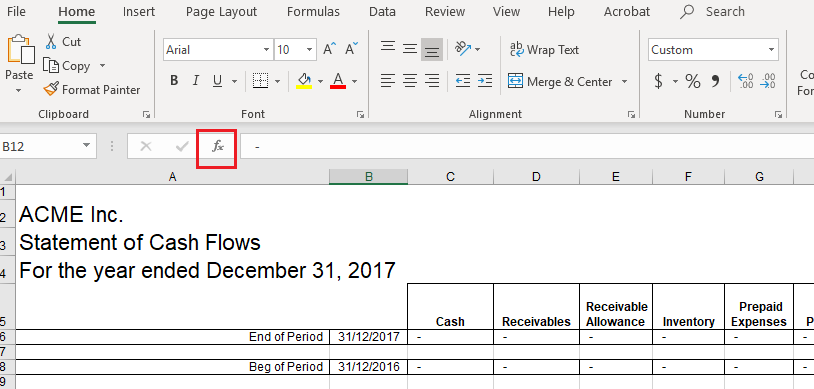
-
En el campo O seleccione una categoría , seleccione SE Connector Develop del menú desplegable.

-
Seleccione la función deseada.
Si conoce el nombre de la función, puede utilizar el campo de búsqueda para encontrarla. Para ver todas las funciones disponibles, consulta Lista de funciones de Cloud Connector.
En el siguiente ejemplo, seleccionamos la función CWI.GROUPBALANCE . Observe que aparece una breve descripción de la función seleccionada y sus parámetros.

-
Seleccione OK.
-
Si hay parámetros asociados a la función seleccionada, introdúzcalos y seleccione OK.
El siguiente ejemplo muestra los parámetros asociados a CWI.GROUPBALANCE.

Consejos:
Puedes utilizar operadores con las fórmulas de Cloud Connector para realizar cálculos.
#¡BUSY! significa que está tardando unos instantes en cargar los datos en la celda.
#¡VALOR! significa que no se pueden encontrar los datos. Por ejemplo, si no se ha introducido la dirección de la empresa, aparece #¡VALOR! en la celda.
Nota: No olvides guardar tu archivo Excel una vez que hayas terminado. Nota: Si desea compartir una copia del archivo Excel actual y no desea que los datos se actualicen a medida que se actualiza el archivo de encargo, puede utilizar la opción Duplicar y desvincular . Esto creará una copia de las hojas de cálculo que no incluya fórmulas y que podrá utilizar para hacer copias de seguridad de la información o enviarlas a los clientes. Tenga en cuenta que las hojas protegidas no pueden duplicarse.
