
Pasar un encargo al ejercicio siguiente
Puede arrastrar un encargo para copiar información del año anterior que no haya cambiado y utilizarla en el encargo del año en curso. Esto le permite ahorrar tiempo y evitar tener que volver a introducir información que no ha cambiado desde el año anterior. Puede aceptar todos los cambios del año pasado o aceptar algunos y trabajar sólo en los elementos individuales que han cambiado en el año en curso.
Lo que se prorroga
Éstos se prorrogan:
-
Cuentas y ajustes
Nota: Los saldos del año en curso del encargo del año anterior se etiquetarán como saldos del año anterior en el encargo prorrogado y se conservarán las imputaciones. Los ajustes arrastrados del año anterior pueden editarse y borrarse.
-
Anotaciones
-
Documentos añadidos por el equipo de contratación en el año anterior que se crearon en la contratación o se cargaron directamente
-
Procedimientos de lista de control nuevos y modificados
-
Consultas de solicitud de cliente nuevas y modificadas (diseño de consulta nuevo y antiguo)
-
Áreas de texto nuevas, modificadas y ocultas en cartas, estados financieros y memorandos
-
Tablas dinámicas nuevas y modificadas en los estados financieros
-
Respuestas a los procedimientos de la lista de comprobación y a las consultas de los clientes
-
Riesgos
-
Evaluación de riesgos
-
Informe de riesgos y riesgos
-
Controles
Nota: The new risk module may not be available in your product.
-
Temas de reflexión para el próximo año tipo
-
Declaraciones de materialidad
-
Enlace
-
Configuración de documento
-
Configuración del encargo
Nota: The new risk module may not be available in your product.
No puede arrastrar cambios en su plantilla de productos. Por ejemplo, si se ha modificado la descripción de un procedimiento en el modelo de producto, no podrá arrastrar este cambio.
Lo que no se traslada
No se prorrogan:
-
Cuestiones que no se consideran para el próximo año tipo
-
Informe de control y controles
Nota: Si el nuevo módulo de riesgo está habilitado en su producto, los controles pueden transferirse.
-
Secciones de orientación en los documentos
-
Firma de los procedimientos de la lista de control
-
Transacciones
-
Cálculos en celdas de tablas dinámicas
-
Ajustes de impresión de estados financieros
Nota: Esto incluye tanto la configuración de impresión del documento como cualquier configuración de impresión personalizada para el área de notas, saltos de página o áreas del documento.
Pasar un encargo al ejercicio siguiente
En la página Entidad , haga clic en la fila del nombre del encargo para abrir el cuadro de diálogo del encargo. En el icono Más acciones [
.png) ], haga clic en Crear archivo del siguiente periodo.
], haga clic en Crear archivo del siguiente periodo.

Rellene el cuadro de diálogo Arrastrar según sea necesario y seleccione la contratación anterior que desea arrastrar a la nueva contratación.

Seleccione Guardar.
Se crea el nuevo encargo.
Nota: Nota: Si la página Datos está activada en su producto, el nuevo encargo se abre en la pestaña Importar de la página Datos .
Transmitir los procedimientos, consultas, cartas y respuestas modificados
Puede arrastrar un procedimiento, una consulta, una carta o una sección de un estado financiero que se modificó en un periodo anterior, así como las respuestas y los visados.
Trasladar un procedimiento, una consulta o una carta que se modificó en un periodo anterior:
Abra un expediente de encargo que se haya arrastrado previamente.
En la pestaña Documentos , abra una consulta o procedimiento que se haya modificado durante la intervención anterior.
El siguiente ejemplo muestra un procedimiento transferido en Optimizer:
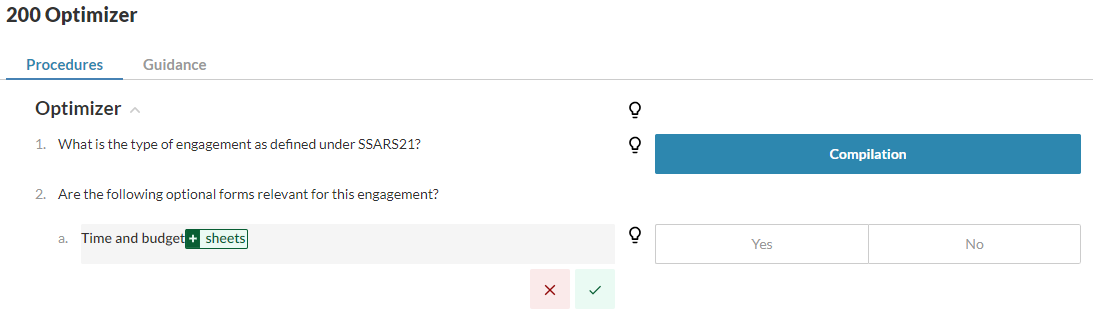
Acepte (
 ) o Ignore (
 ) los cambios según sea necesario.
Seleccione Trasladar (
 ), y elija si desea aceptar la acción de traslado masivo o descartarla.
También puede arrastrar respuestas a procedimientos y consultas. Debe aceptar o desestimar las modificaciones del procedimiento o de la consulta antes de transmitir las respuestas.
Nota: Cuando se arrastra un estado financiero, el Mapa de Documentos muestra la siguiente información para cada arrastre ventana de base de datos.
Un icono que indica si el área se ha añadido, modificado u ocultado.
El número de partidas disponibles para el arrastre.
Trasladar una respuesta de un periodo anterior:
El arrastre de respuestas sólo está disponible si una consulta o un procedimiento tiene opciones de arrastre. No se puede traspasar una respuesta a menos que se traspase primero su consulta o procedimiento relacionado. Si se dispone de un visto bueno para la respuesta, se traslada automáticamente y se muestra en la página una vez que se traslada la respuesta.
Abra un expediente de encargo que se haya arrastrado previamente.
En la pestaña Documentos , abra una consulta o un procedimiento cuya respuesta se haya modificado durante la intervención anterior.
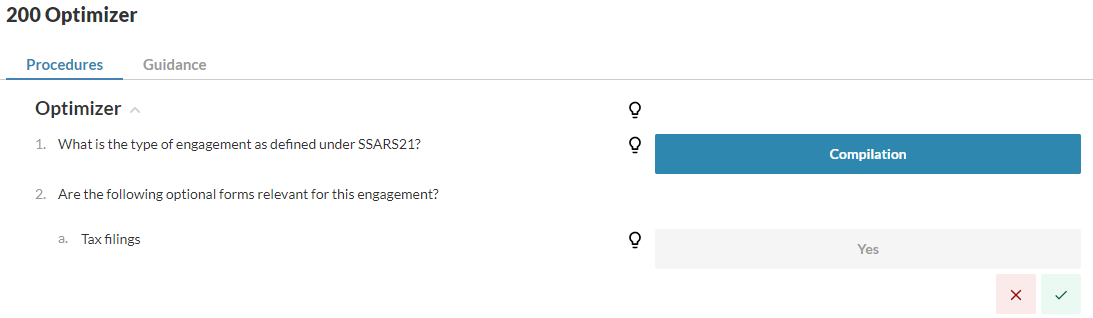
Acepte (
) o Ignore () los cambios según sea necesario.Seleccione Trasladar (
), y elija si desea aceptar la acción de traslado masivo o descartarla.Nota: Nota: Si las respuestas han sido firmadas en el período anterior, la información de la firma se muestra en la página una vez que se transfieren las respuestas.
Transmisión de nuevos documentos
Puede arrastrar documentos que se añadieron a un encargo en un periodo anterior.
Trasladar un documento que se añadió el año anterior:
Abra un expediente de encargo que se haya arrastrado previamente.
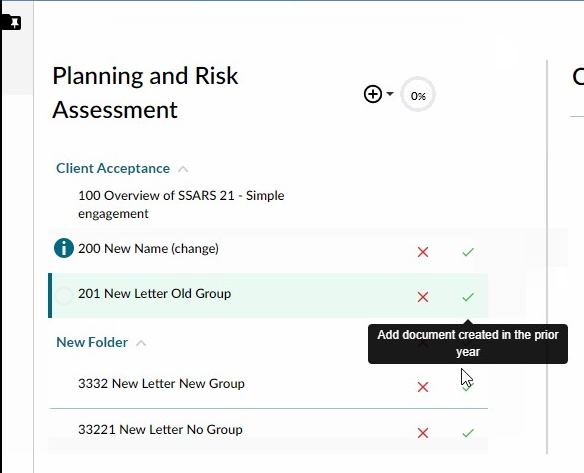
Seleccione el icono Añadir documento (
) para transferir el nuevo documento.Seleccione el icono Ignorar sugerencia (
) para evitar el arrastre de un documento específico.Seleccione Trasladar (
), y elija si desea aceptar la acción de traslado masivo o descartarla.
Traspaso de ajustes de documentos en los estados financieros
Los siguientes Ajustes de documento se trasladarán automáticamente a un nuevo encargo desde el año anterior:
Símbolo de moneda
Formato
Cabecera numerada
Nota: Cada Área tiene la capacidad de anular la Configuración del documento para las opciones de encabezamiento numerado específicas del Área. Los cambios de configuración de zona no se trasladan.

Acción de transferencia
En la declaración de materialidad puede arrastrar valores de un encargo anterior.
Elija arrastrar datos de un encargo anterior.
Abra un archivo de encargo arrastrado que incluya entradas en la declaración de materialidad.
En la pestaña Documentos , seleccione la declaración de materialidad.
Seleccione Trasladar (
), y elija si desea aceptar la acción de traslado masivo o descartarla.
