
Exportar informes XBRL
Nota: Esta función sólo está disponible si se ha activado en su producto.
Después de revisar las etiquetas XBRL, puede exportar el informe XBRL para validar que se genera según lo esperado.
Exportar informes XBRL
-
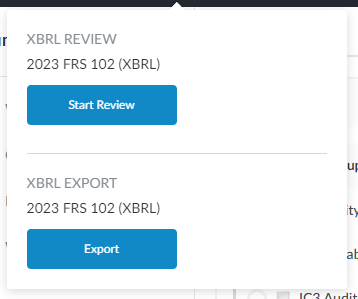
Seleccione el icono XBRL (
 ) del menú superior.
 -
En la sección Exportar XBRL , seleccione la taxonomía XBRL que desea exportar si hay varias opciones y, a continuación, seleccione Exportar.
-
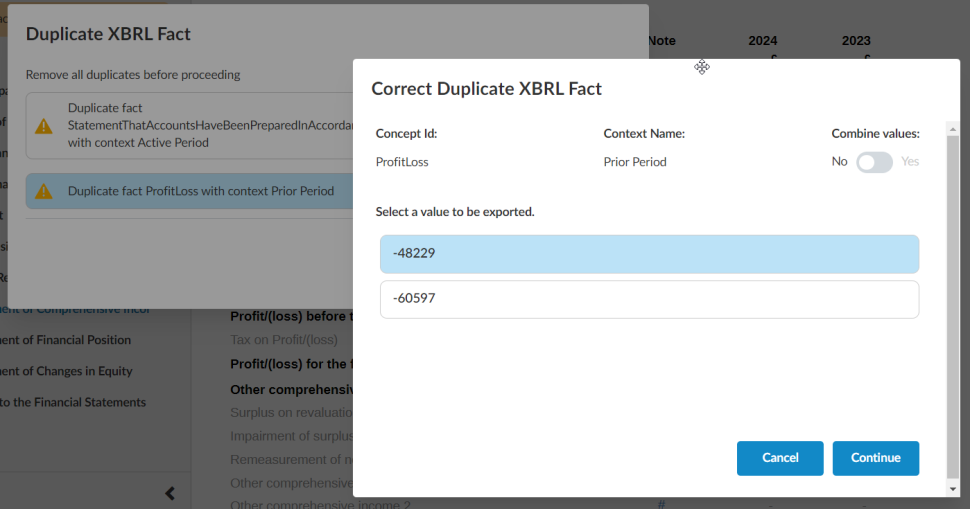
Si existen hechos duplicados en los estados financieros, aparece el cuadro de diálogo Hecho XBRL duplicado. Los hechos duplicados se producen cuando la misma etiqueta está presente en varias ubicaciones de los estados financieros y contiene valores diferentes. Suelen deberse a errores de redondeo.
Puede seleccionar cuál de los valores duplicados exportar en el cuadro de diálogo Duplicar hecho XBRL:
-
Seleccione un hecho duplicado para corregir y luego seleccione Corregir.

-
En el cuadro de diálogo Corregir hecho XBRL duplicado, puede seleccionar los valores para abrir los estados financieros a la ubicación del hecho etiquetado para poder determinar qué valor exportar.
Puede mover y cambiar el tamaño de los cuadros de diálogo Hecho XBRL duplicado y Corregir Hecho XBRL duplicado para ver el contenido de sus estados financieros.
-
Identifique el valor que desea exportar y seleccione Continuar.
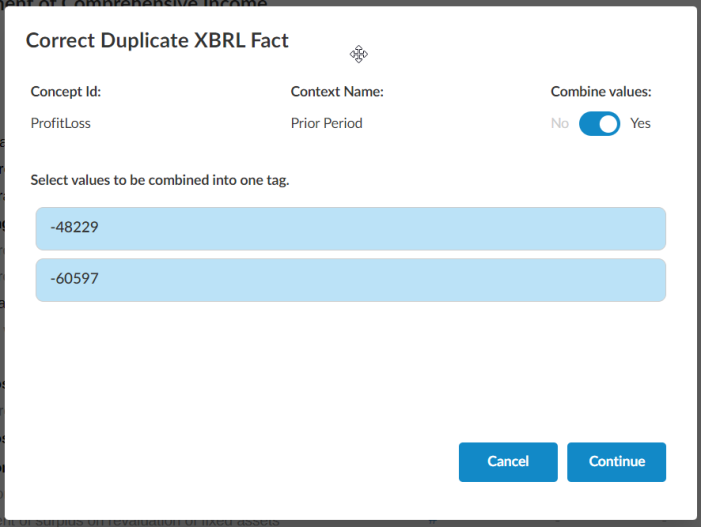
Si desea combinar los valores para exportarlos, establezca la opción Combinar valores en Síy seleccione el número de valores que desee combinar. Si la etiqueta es numérica, sumará los valores seleccionados. Si es alfanumérico, concatenará los valores.
-
Repita los pasos anteriores hasta que haya corregido todos los hechos duplicados y, a continuación, seleccione Continuar.
Nota: Sus selecciones aquí no tienen ningún impacto en los estados financieros, y sólo afectan a la generación de informes. Cada vez que genere un informe XBRL, deberá corregir de nuevo los hechos duplicados.

-
-
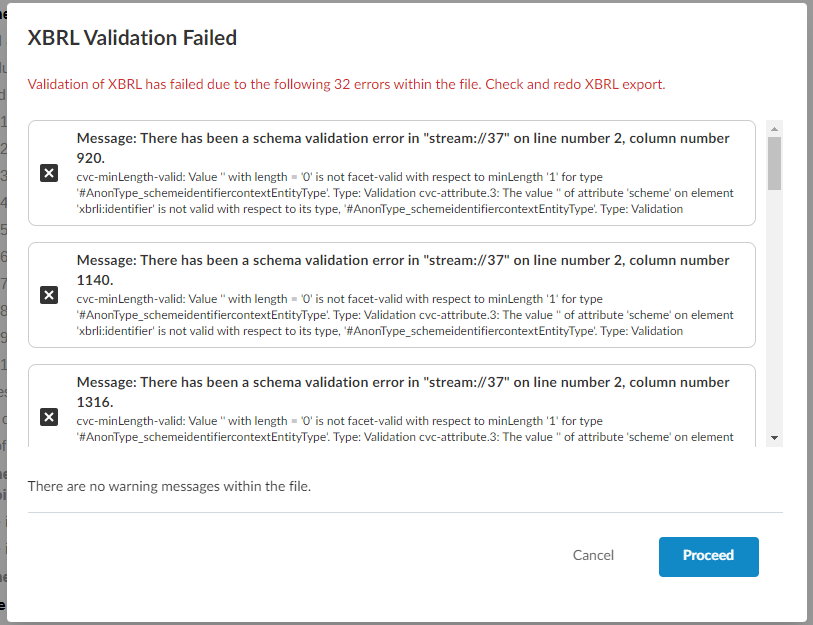
Si hay errores de validación en el informe, se marcarán en este punto. Seleccione Cancelar para cancelar el proceso de exportación y solucionar los errores o seleccione Continuar para seguir con el proceso de exportación.
-
En el cuadro de diálogo Generar revisión XBRL, puede revisar el contenido del informe antes de generarlo.
Hay cuatro pestañas en el cuadro de diálogo. En cada pestaña, puede seleccionar Exportar CSV para exportar el contenido de la pestaña a un archivo CSV para revisarlo más fácilmente.

Las cuatro pestañas son:
-
Errores - Indica errores de diagnóstico no detectados anteriormente en el proceso, como etiquetas que contienen datos de tipo incorrecto o etiquetas a las que les faltan frases necesarias.
-
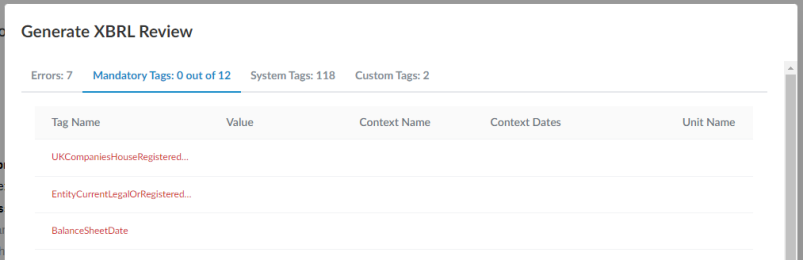
Etiquetas obligatorias - Indica si al informe le falta alguna etiqueta considerada obligatoria por el organismo regulador pertinente. Las etiquetas que faltan se muestran en rojo, y en la pestaña correspondiente a esta área se presenta un resumen de referencia rápida.
-
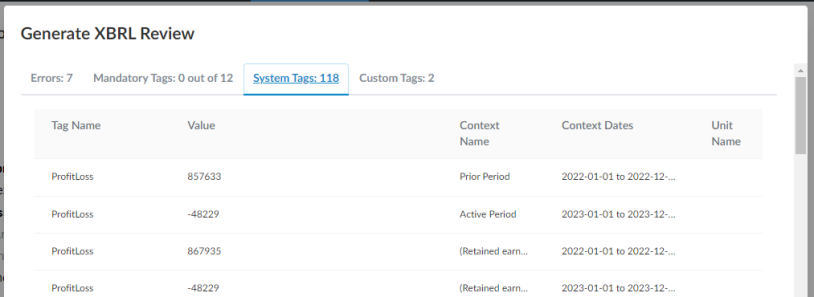
Etiquetas del sistema - Enumera las etiquetas, el valor y la información relevante que rodea a las etiquetas del sistema dentro de su informe. Esto puede ser útil para confirmar que los valores duplicados abordados anteriormente en el proceso se han tratado correctamente.
-
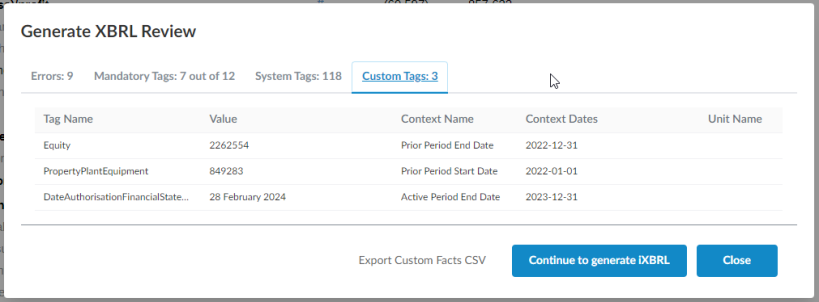
Etiquetas personalizadas - Enumera las etiquetas que usted ha aplicado en el encargo.
-
-
Cuando haya terminado de revisar la información del cuadro de diálogo, seleccione Continuar para generar iXBRL.
El informe html iXBRL con el nombre de la empresa, la fecha y la hora de la exportación se guarda en la página Documentos de su encargo.
