Visualizar los datos del libro mayor y de los libros auxiliares del cliente
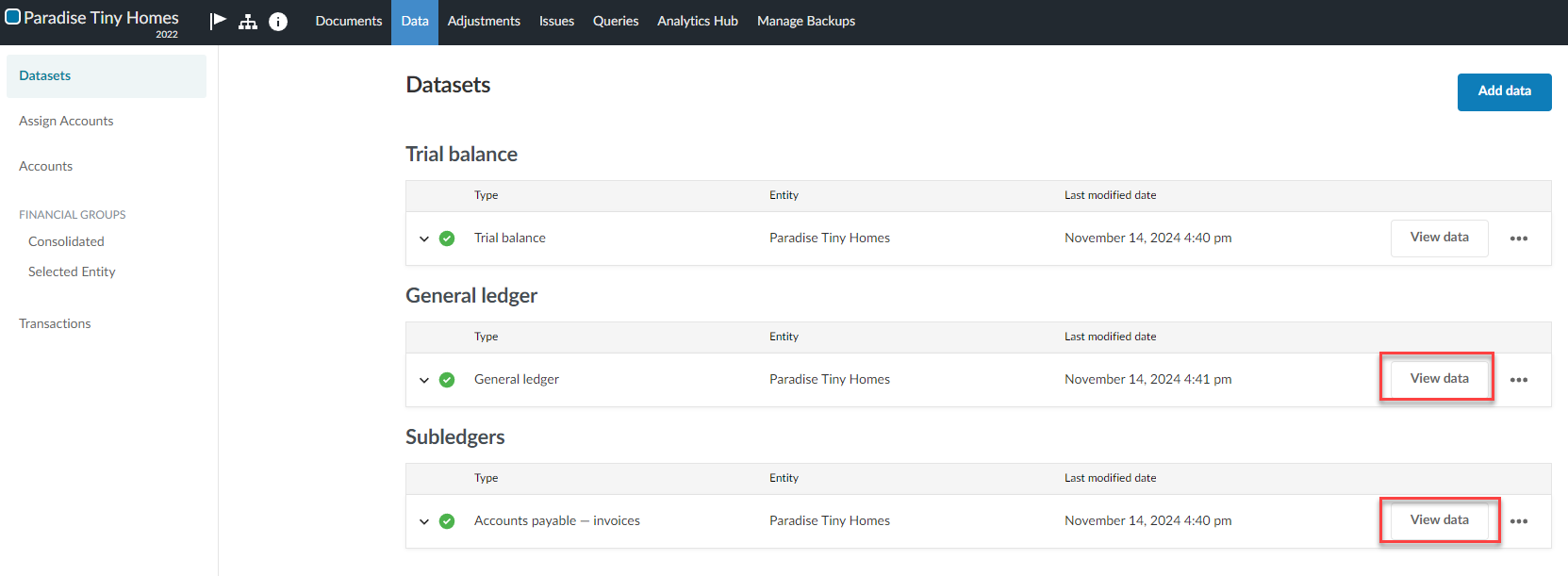
Si ha importado los datos del libro mayor y auxiliares de su cliente, en la pestaña Conjuntos de datos , en la página Datos , haga clic en Ver datos.
Nota: El botón Ver datos sólo está visible en la pestaña Conjuntos de datos si ha importado los datos correctamente.
Ordenar datos
Clasificación por columnas
Las columnas por las que se pueden ordenar los datos del conjunto de datos están marcadas con una flecha hacia arriba ( ) para indicar que los datos están ordenados de forma ascendente, o con una flecha hacia abajo (
 ) para indicar que los datos están ordenados de forma descendente. Haga clic en la cabecera de la columna para cambiar la dirección de la clasificación.
Clasificación multicolumna
Aparece un número y una flecha de clasificación ( ) en varias columnas para indicar la clasificación por varias columnas. En el ejemplo siguiente, los datos se ordenan por ID de entrada y luego por número de línea por defecto.
Para cambiar la columna ordenada en primer lugar:
Pase el ratón por encima de la columna marcada con 2 y mantenga pulsada la tecla Mayús mientras hace clic en la cabecera de la columna.

Opciones de columna
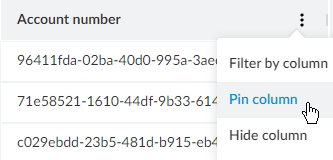
Seleccione el desplegable ( ) de la cabecera de una columna para que aparezca una lista de opciones.
Seleccione Pin columna para mover la columna para ser la primera columna de la izquierda.
-
Seleccione Ocultar columna para ocultar la columna.
-
Seleccione Filtrar por columna para filtrar las filas de los datos y mostrar sólo aquellas que contengan el valor que especifique. En el ejemplo siguiente, sólo se mostrarán las filas de datos cuyo número de línea contenga el valor `96`.

Filtrar todo el conjunto de datos
Puede filtrar todo el conjunto de datos haciendo clic en Filtros y, a continuación, en el panel Filtros, realizando selecciones para cualquiera de las columnas del conjunto de datos. Todos los filtros de columna utilizan el operador CONTAIN, mientras que el conjunto de filtros utiliza el operador AND.
En el ejemplo siguiente, las filas de datos serán retenidas por el filtro si
Fuente = Xero - 14/11/24 16:40
AND
Número de cuenta = *96* (cualquier número de cuenta que contenga el valor `96`)
AND
Account name = *Receivable* (cualquier nombre de cuenta que contenga el valor `Receivable`)
Excluir columnas de la vista
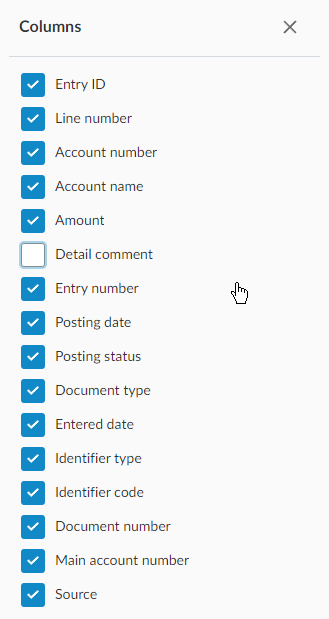
Puede excluir columnas de los datos mostrados haciendo clic en Columnasy, a continuación, seleccionando las que no desea que aparezcan.