
Importar del escritorio de QuickBooks
Puede importar datos de QuickBooks desktop exportándolos como archivo, generando un archivo zip mediante la utilidad de importación de Caseware Cloud y, a continuación, importándolos a su encargo.
Nota: Las cuentas con saldo cero no se importan automáticamente a las aplicaciones de Caseware Cloud, a excepción de IDEA. Para incluir cuentas de saldo cero, debe añadirlas y asignarlas manualmente a los grupos designados.
Exportar datos de Quickbooks
Antes de empezar, asegúrese de completar los pasos previos necesarios en función de su versión de QuickBooks:
QuickBooks Canadá / Reino Unido / Australia:
-
Instale una versión aplicable de QuickBooks en su estación de trabajo.
-
Instale la Utilidad de Exportación de QuickBooks en su estación de trabajo. Puede descargarlo desde MyCaseware en la página Archivos de soporte.
-
En QuickBooks, debe permitir que la Utilidad de Exportación de QuickBooks acceda al archivo. En la cinta de opciones, haga clic en Edición | Preferencias... | Aplicaciones integradas | Preferencias de empresa y desmarque No permitir que ninguna aplicación acceda a este archivo de empresa.
QuickBooks USA:
-
Instale una versión aplicable de QuickBooks en su estación de trabajo.
Después de completar los requisitos previos, puede exportar datos de QuickBooks Canadá / Reino Unido / Australia o QuickBooks EE.UU..
Para exportar datos de QuickBooks Canadá / Reino Unido / Australia:
-
Inicie sesión en su cuenta de escritorio de QuickBooks y, a continuación, abra el archivo de la empresa que desea importar a Caseware Cloud.
-
Abra la utilidad de exportación de QuickBooks.
-
En el menú desplegable Versión de QuickBooks , seleccione su versión de QuickBooks.
-
en el campo Ruta de exportación , seleccione Examinar....
-
Navegue hasta el lugar donde desea crear el archivo de exportación y, a continuación, seleccione Aceptar.
Aparecerá el cuadro de diálogo Buscar carpeta.
-
Seleccione Especificar la fecha de la última transacción e introduzca la fecha aplicable.
-
En el desplegable Método contable , seleccione el método de devengo aplicable.

-
-
Seleccione Exportar.
Los datos contables del archivo QuickBooks Desktop se exportan a un archivo en la ubicación especificada.
Exportar datos de Quickbooks
-
Inicie sesión en su cuenta de escritorio de QuickBooks y, a continuación, abra el archivo de la empresa que desea importar.
-
En la cinta, seleccione Archivo | Utilidades | Copiar archivo de empresa para QuickBooks Online....
Si se le pide que cierre las ventanas abiertas, seleccione Aceptar.
-
En el cuadro de diálogo Guardar archivo de empresa exportado en..., vaya a la ubicación de su estación de trabajo en la que desea crear el archivo de QuickBooks Online y seleccione Guardar.
-
Seleccione OK.
Los datos contables del archivo QuickBooks Desktop se exportan a un archivo en la ubicación especificada.
Generar el archivo de importación para Quickbooks
Después de exportar sus datos desde QuickBooks, ahora puede generar el archivo de importación utilizando la utilidad de importación de Caseware Cloud.
Para generar el archivo de importación para Quickbooks:
-
Descargue la utilidad de importación Caseware Cloud.
-
Abra la Utilidad, seleccione Otra fuente de datos y seleccione Siguiente.
-
En los desplegables Importar desde y Versión , seleccione QuickBooks y la versión desde la que está importando.
Nota: Para obtener una lista de las versiones compatibles, consulte Paquetes de contabilidad de terceros compatibles.
-
En Ruta de importación, seleccione Examinar y vaya a la carpeta que contiene la colección de archivos que exportó desde QuickBooks utilizando la Utilidad de exportación de QuickBooks de Caseware.
-
Seleccionar archivo de ID decliente se rellena automáticamente con el nombre del archivo de ID de cliente.
-
Laextensión del archivo se rellena automáticamente con la extensión correcta del archivo. (Las opciones de extensión de archivo varían en función de la versión que haya seleccionado previamente)
-
En el desplegable Ejercicio contable , seleccione el ejercicio cuyos datos desea importar.

-
-
Determine los ajustes restantes para la importación.
Los ajustes varían en función de la versión que haya seleccionado previamente.
-
Seleccione Siguientey, a continuación, Finalizar.
-
Guarde el archivo zip generado utilizando el prompt mostrado.
Utilidad de importación a la nube de Caseware(.exe)
Importe los datos a su encargo
Después de generar el archivo zip mediante la utilidad de importación de Caseware Cloud, puede importar los datos a su encargo.
Para importar los datos en su encargo:
-
Abra su archivo de encargo de Caseware Cloud. Al abrir el encargo por primera vez, aparece la ventana emergente Propiedades del encargo. Configure la fecha de fin de año para que coincida con los datos que va a importar.
La fecha de fin de año es el último elemento del nombre del archivo zip que generó en Generar el archivo de importación para Quickbooks. Por ejemplo, para el fichero denominado SUNBRIDGE FARMS LTD. Mastercard Mark 8386 2022-09-30.zip, la fecha de cierre del ejercicio es el 30 de septiembre de 2022.
-
Vaya a la página Datos . La página Datos se abre en la pestaña Conjuntos de datos .
-
Si ha importado datos previamente, seleccione Añadir datos.
-
Si su encargo está consolidado y tiene entidades subsidiarias internas, seleccione de la lista para qué entidad desea importar datos.
-
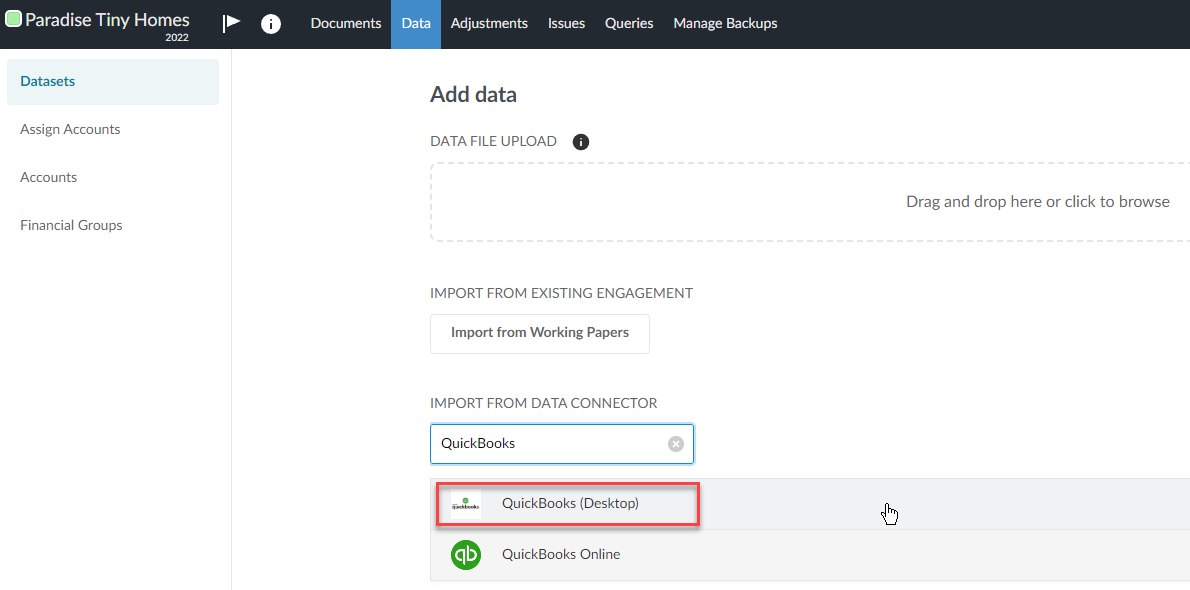
En IMPORTAR DESDE CONECTOR DE DATOS, seleccione QuickBooks Desktop en la lista de orígenes de datos y, a continuación, seleccione Siguiente.
Si la opción no está visible, puede utilizar el cuadro de búsqueda para encontrarla.
-
En la fase de carga del asistente de importación, seleccione o arrastre el archivo zip que generó con la utilidad de importación de Caseware Cloud y, a continuación, seleccione Siguiente.
-
En la etapa Configurar datos del asistente de importación:
-
El periodo de referencia se rellena automáticamente con el periodo de referencia de los datos.
-
La fecha de inicio del año se rellena automáticamente con la fecha de inicio de los datos.
-
La fecha de fin de año se rellena automáticamente con la fecha de fin de los datos.
-
-
En Seleccionar tipo deconjunto de datos, elija el tipo de conjunto de datos que va a importar. Seleccione Balance de sumas y saldos si va a importar un balance de sumas y saldos y Libro mayor si va a importar transacciones.
-
Si seleccionó Balance de sumasy saldos, puede seleccionar la opción Importar los últimos 5 años de TB para importar hasta cinco años de datos de balance de sumas y saldos si están disponibles en el archivo zip que generó.
Para ver los datos importados, haga clic en Ver datos junto al conjunto de datos que ha importado.
Aparecerá una nueva página con los datos.
Por defecto, se muestran todas las columnas del conjunto de datos. Haga clic en Columnas para anular la selección de las que desee ocultar.
Haga clic en Filtros para filtrar los datos mostrados en el conjunto de datos.
Para más información, consulte Ver los datos generales y auxiliares delcliente.
